TV Remote-TV assistant
TCL Group- PEGI 3Clasificación por edad
- HerramientasCategoría
- 8/12/2017Actualizado
- GratisPrecio
Enlaza a la ficha oficial de com.tcl.tvremotenew en Google Play. Última comprobación el 27/11/2026.
Capturas de pantalla




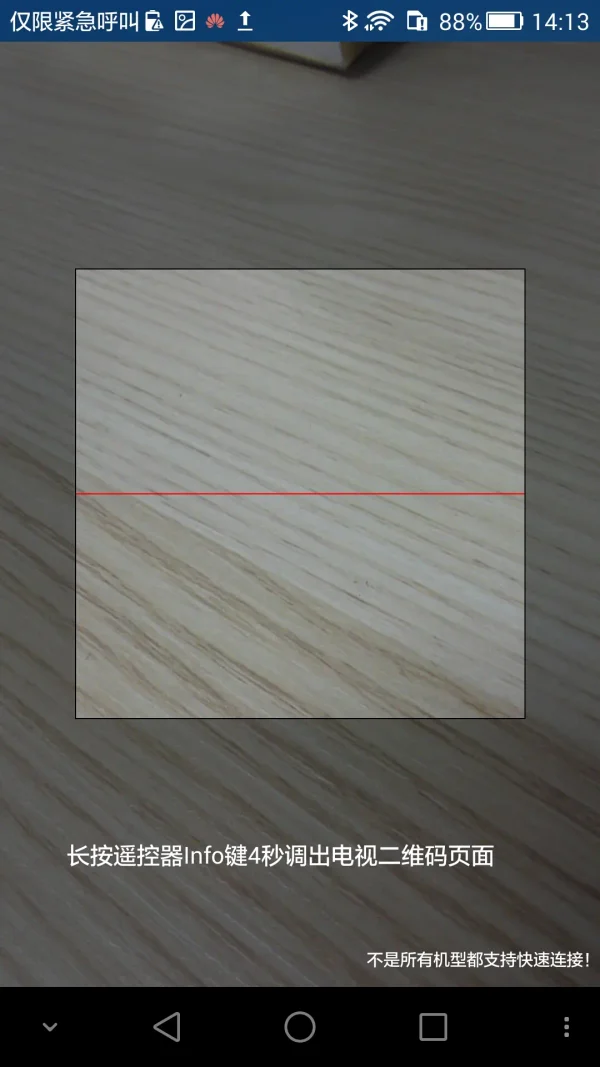
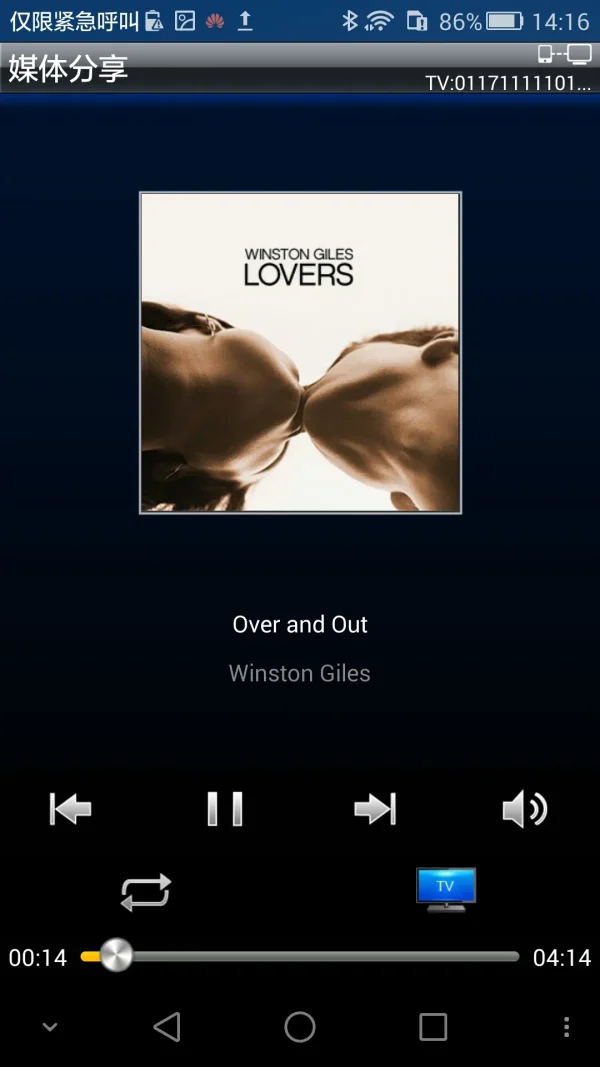

Acerca de esta aplicación
Traducción automática de Google. Idioma original: Inglés (Estados Unidos).
Uso compartido de multimedia (fotos, música, vídeo) y control remoto del televisor y Esquela Smart Connect
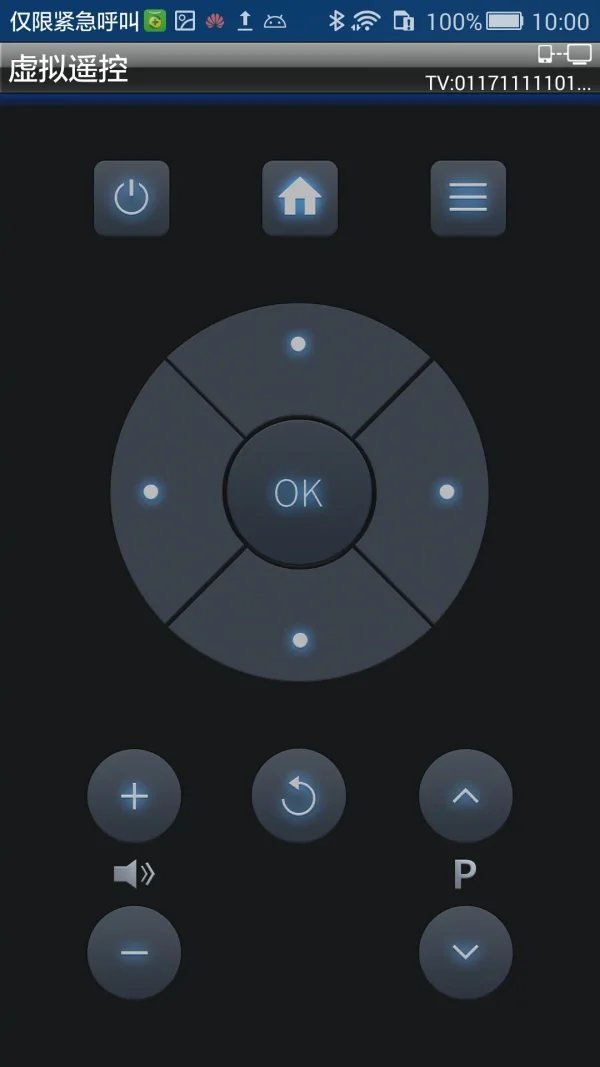
Centrado alrededor del Smart TV como el núcleo, que da cuenta de la interconexión y la interoperabilidad entre la televisión, el teléfono móvil y el Bloc, la interactividad de la multimedia, control remoto, y otras funciones. la interacción de múltiples paneles contiene “File Transfer”, “Video-on-Demand”, “control remoto”, “Juegos interactivos”, y otras aplicaciones. La interacción de múltiples pantallas + Nube Entretenimiento: utilizar el teléfono móvil para controlar a distancia del televisor para compartir los medios de comunicación en la pantalla grande, ver vídeo de alta definición bajo demanda, y jugando juegos activo. Transferencia de archivos: después de teléfono móvil / Pad establece una conexión con el televisor, puede enviar fotos, vídeos y música en el teléfono / el cojín móvil a la TV para la reproducción.
Pasos detallados:
1. Ejecutar Multi-panel distintivo interactivo en el teléfono móvil / el cojín, y establecer una conexión inalámbrica entre el teléfono móvil / el cojín y el televisor.
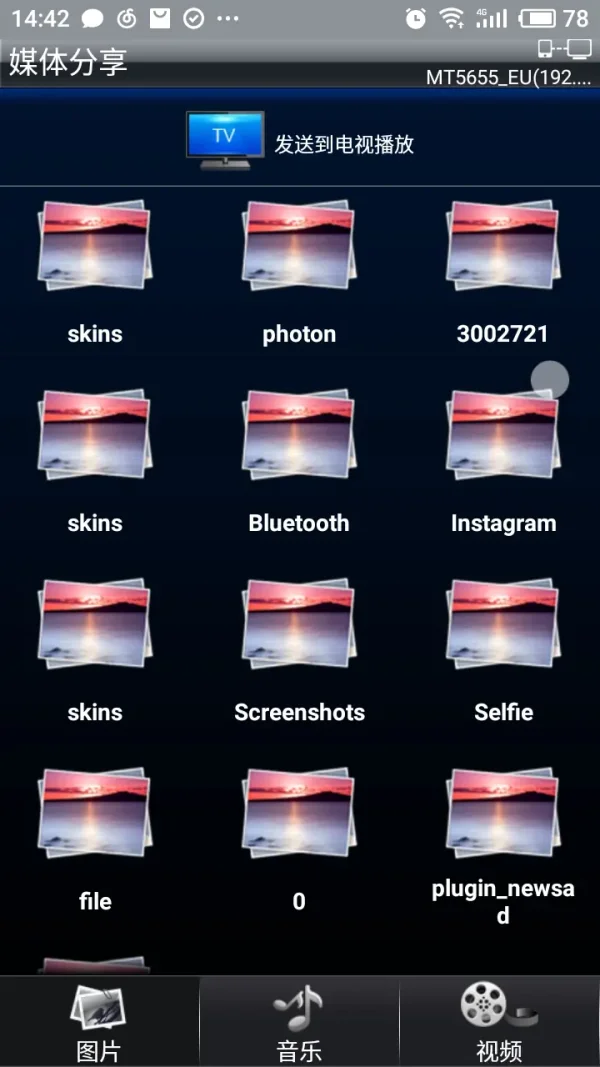
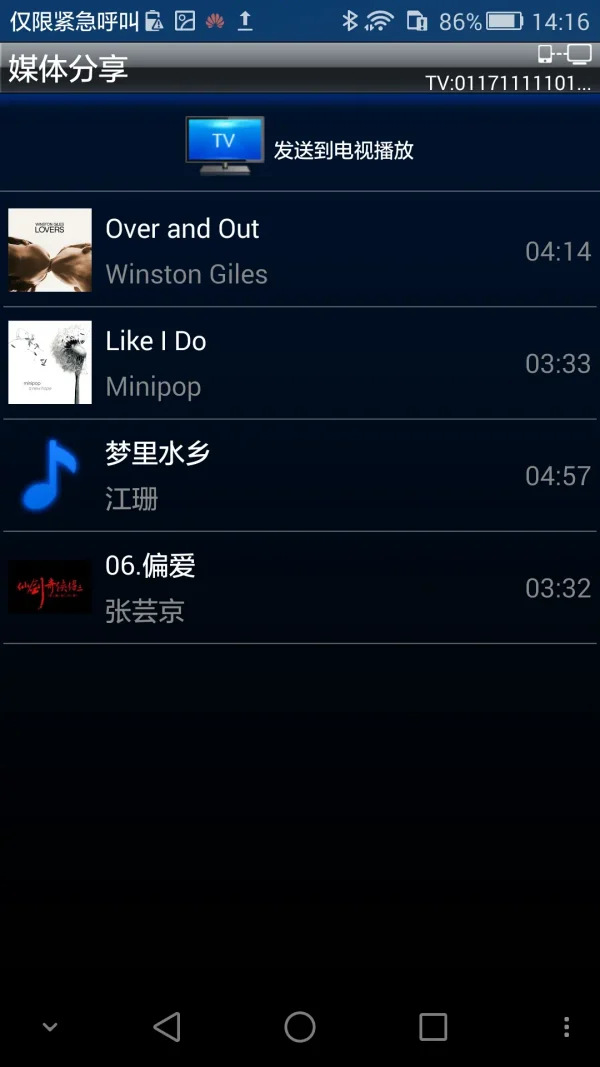
2. Al hacer clic en función de “transferencia de archivos” en la / el cojín, se puede navegar por las imágenes / vídeos / carpetas o archivos de música del teléfono móvil. Con una presión prolongada de una carpeta o archivo y arrastrándolo a la parte inferior de la página, puede enviar el archivo multimedia a la TV para su reproducción. O bien, durante la reproducción, haga clic en “Enviar a TV para la reproducción” en la consola de juegos.
Video-on-Demand: después de teléfono móvil / Pad establece una conexión con el televisor, puede enviar vídeo en Internet en el teléfono / el cojín móvil a la TV para la reproducción. Pasos detallados:
1. Ejecutar Multi-panel distintivo interactivo en el teléfono móvil / el cojín, y establecer una conexión inalámbrica entre el teléfono móvil / el cojín y el televisor.
2. Haga clic en “Video-on-Demand” en el teléfono móvil / Pad. Haga clic en un vídeo y seleccione “Enviar a TV para la reproducción”. O bien, durante la reproducción, haga clic en “Enviar a TV para la reproducción” en la consola de juegos.
Juegos interactivos: actualmente tres juegos interactivos de alta definición son compatibles. Son Embarcación a motor, Balance Ball 3D, y el boxeo. Después de que el teléfono móvil / Pad establece una conexión con el televisor, puede utilizar el teléfono / el cojín móvil para controlar el televisor para jugar a un juego.
Pasos detallados:
1. Ejecutar Multi-panel distintivo interactivo en el teléfono móvil / el cojín, y establecer una conexión inalámbrica entre el teléfono móvil / el cojín y el televisor.
2. Al hacer clic en función de “Juegos interactivos” en el teléfono móvil / Pad, puede utilizar el teléfono / el cojín móvil para controlar un juego en el televisor. Haya terminado de leer el contenido correspondiente al icono.
Mostrar el texto original
Centering around the Smart TV as the core, it realizes the interconnectivity and interoperability among TV, mobile phone and Pad, the interactivity of multimedia, remote control, and other functions. Multi-panel interaction contains “Transfer File”, “Video-on-Demand”, “Remote Control”, “Interactive Games”, and other applications. Multi-screen Interaction + Cloud Entertainment: use mobile phone to remotely control the TV for sharing media on the large screen, watching on-demand HD video, and playing Active Game. Transfer File: after mobile phone/Pad establishes a connection with the TV, you can send pictures, videos and music in the mobile phone/Pad to the TV for playback.
Detailed Steps:
1. Run Multi-panel Interactive feature on the mobile phone/Pad, and establish wireless connection between the mobile phone/Pad and the TV.
2. By clicking “Transfer File” feature on the mobile phone/Pad, you can browse pictures/videos/music folders or files. By long pressing a folder or file, and dragging it to the bottom of the page, you can send the media file to TV for playback. Or, during playback, click “Send to TV for Playback” on the play console.
Video-on-Demand: after mobile phone/Pad establishes a connection with the TV, you can send Internet video in the mobile phone/Pad to the TV for playback. Detailed Steps:
1. Run Multi-panel Interactive feature on the mobile phone/Pad, and establish wireless connection between the mobile phone/Pad and the TV.
2. Click “Video-On-Demand” on the mobile phone/Pad. Click a video and select “Send to TV for Playback”. Or, during playback, click “Send to TV for Playback” on the play console.
Interactive Games: currently three HD interactive games are supported. They are Motorboat, 3D Balance Ball, and Boxing. After the mobile phone/Pad establishes a connection with the TV, you can use the mobile phone/Pad to control the TV to play a game.
Detailed Steps:
1. Run Multi-panel Interactive feature on the mobile phone/Pad, and establish wireless connection between the mobile phone/Pad and the TV.
2. By clicking “Interactive Games” feature on the mobile phone/Pad, you can use the mobile phone/Pad to control a game on the TV. You have finished reading the contents corresponding to the icon.
Seguridad de los datos
Lo que TCL Group declara en Google Play sobre los datos que esta aplicación recopila y comparte.
- No se comparten datos con tercerosMás información sobre cómo los desarrolladores declaran lo que comparten
- No se recogen datosMás información sobre cómo los desarrolladores declaran lo que recogen
Novedades
Versión 1.0.0 · 8/12/2017
Fix some bugs.
Contacto del desarrollador
- Sitio webhuan.tv
- Correo electrónicofusz@ffalcon.cn
- Política de privacidadomedia.my7v.com
- Dirección中国 广东省深圳市 前海深港合作区南山街道临海大道59号海运中心主塔楼1409号-14103 邮政编码: 518052
Información
- Ofrecida por
- TCL Group
- Categoría
- Herramientas
- Versión
- 1.0.0
- Actualizado
- 8/12/2017
- Publicado
- 23/1/2019
- Requiere
- Android 2.2 o posterior
- Clasificación por edad
- PEGI 3
- Precio
- Gratis
- Nombre del paquete
- com.tcl.tvremotenew