- 対象年齢4+
- カテゴリユーティリティ
- 開発元MIFUMI YOSHIDA
- 言語英語ほか1言語
- サイズ5.6 MB
App Storeの公式ページにリンクしています
Download.orgはQuick Password Safeのファイルを一切ホストしていません。ボタンを押すと、MIFUMI YOSHIDAが公開しているApp Storeのアプリページが開きます。ページの最終確認:2026/11/14。
スクリーンショット
概要
パスワード管理をより簡単に、より安全に!
これはパスワードを金庫のように安全に保管できるアプリです。
昨今、パスワードの使い回しによってアカウントに不正にアクセスされてしまう事故が多く発生しています。
ここまで世の中にITサービスが増えてくると、日常生活に支障をきたさないためにも、アカウントが乗っ取られるのは避けたいところです。
しかし、そのためには、それぞれで異なるパスワードを設定することが必要になってきます。
ということは、もう自分の頭で覚えておくということ自体に無理があるのです。
そこでこのアプリを使えば、パスワードを代わりに覚えてくれます。
特徴
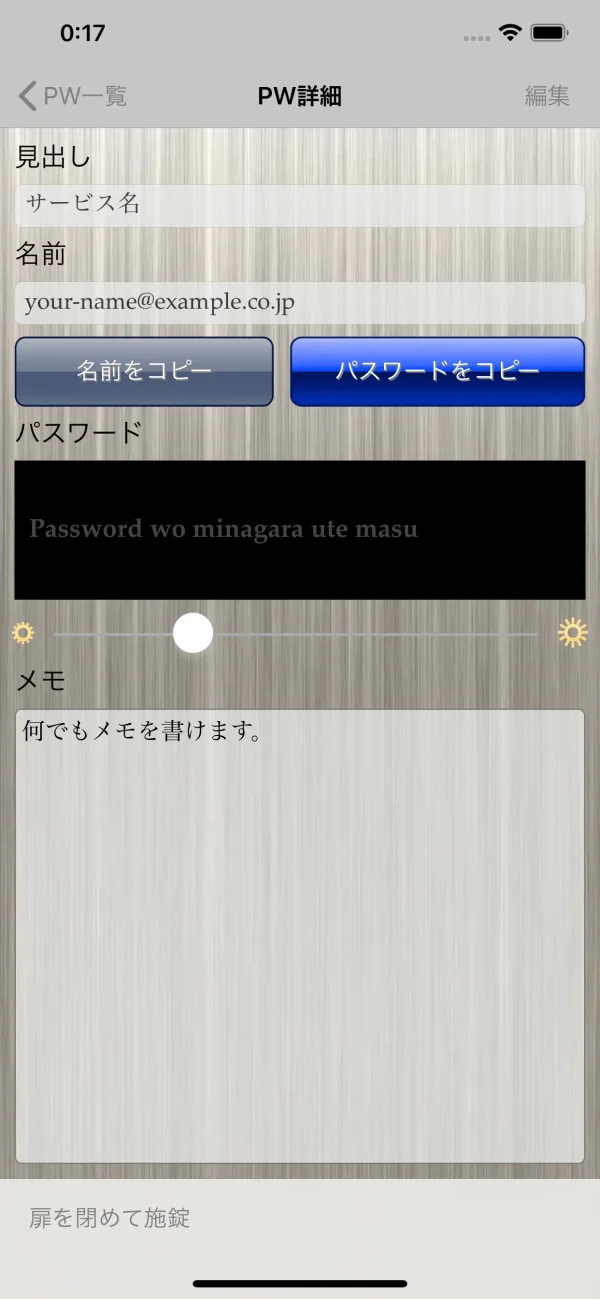
・パスワードを閲覧する時にいきなりクッキリ表示されません。
(スライダーで文字の明るさを微調整することができます。)
・スライダーから指を離すと元の位置に戻るので、コソコソ閲覧するのに適しています。
・IDとパスワードはコピーして使うこともできます。(推奨されません)
・アプリ自体をパスコードで保護することができます。
使い方
A. 保護パスコードの設定
(1)初めて使う場合は、最初にアプリを保護するためのパスコード(任意の4ケタ)を設定します。
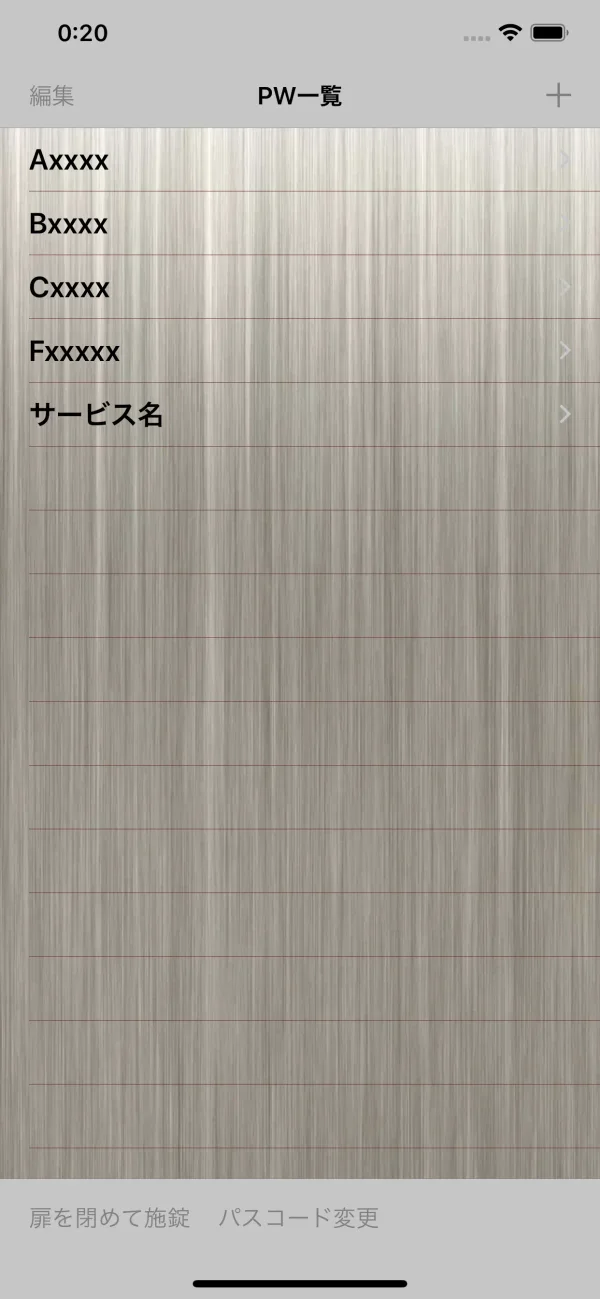
(2)PW一覧画面下の[パスコード変更]ボタンを押すと設定したパスコードを変更する画面が開きます。
(3)最初と同じようにパスコードを設定します。
(4)利用が終わったらアプリを保護するために[扉を閉めて施錠]ボタンを押します。
(5)次に使う時は起動画面でパスコードを入力します。
B. パスワードの登録
(1)PW一覧画面で[+]ボタンを押して作成画面を開きます。
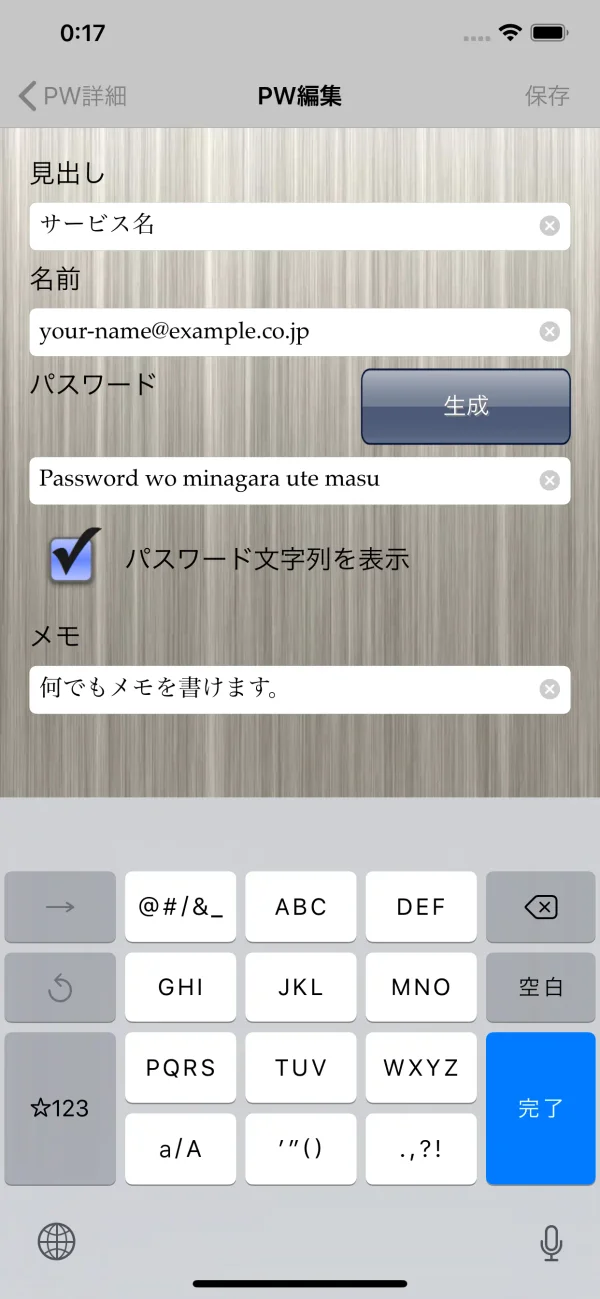
(2)PW情報(IDやパスワードなど)を記入して[保存]ボタンを押して登録します。
(3)登録情報を変更する場合は、PW詳細画面の[編集]ボタンを押してPW編集画面を開きます。
C. パスワードの参照
(1)PW一覧画面で参照したい情報の見出しをタップします。
(2)PW詳細画面が表示されますが、パスワードは隠されています。
(3)周囲の安全を確認してから、スライダーを右にスライドさせるとパスワードが表示されます。
D. パスワードの削除
(1)PW一覧画面で[編集]ボタンを押します。
(2)削除したい情報の[-]アイコンをタップし、[削除]ボタンを押します。
(3)最後に[完了]ボタンを押します。
新機能
バージョン 1.9 · 2024/12/29
- iOS 18 に対応しました。
アプリのプライバシー
このアプリのデータの取り扱いについて、MIFUMI YOSHIDAがApp Storeで申告している内容です。
-
ユーザーのトラッキングに使用されるデータ
他社のアプリやウェブサイトを横断してユーザーをトラッキングする目的で使用される場合があります。
- ID
-
ユーザーに関連付けられないデータ
収集される場合がありますが、ユーザーの識別情報には関連付けられません。
- ID
プライバシーの取り扱いは、ご利用の機能やお客様の年齢などに応じて異なる場合があります。
情報
- 販売元
- MIFUMI YOSHIDA
- カテゴリ
- ユーティリティ
- バージョン
- 1.9
- 更新日
- 2024/12/29
- リリース
- 2013/7/2
- サイズ
- 5.6 MB
- 必要条件
- iOS 15.6以降
- 対象年齢
- 4+
- 価格
- 無料
- 言語
- 英語, 日本語
- 著作権
- © Cross Laboratory