Compass PRO
Gamma Play- USK ab 0 JahrenAltersfreigabe
- ToolsKategorie
- 21.08.2025Aktualisiert
- 2,29 €Preis
Verlinkt auf den offiziellen Google Play-Eintrag von com.gamma.compass2. Zuletzt geprüft am 13.11.2026.
Über diese App
Automatische Übersetzung von Google. Originalsprache: Englisch (Vereinigte Staaten).
Präzise, genau und von wesentlicher Bedeutung. Wenn Sie es brauchen, wo Sie es brauchen. Jetzt kaufen!
Dies ist ad kostenlos (keine Werbung) Version meines Kompass: https://play.google.com/store/apps/details?id=com.gamma.compass
Compass ist eine der, wenn nicht das wichtigste App jedes Android installiert haben. Compass ist die genaueste Kompass-App auf Google Play. Compass App ist Kompass in der Tasche. Verwenden Sie es auf Camping-Reisen, um in unbekanntes Terrain navigieren oder wenn Sie verloren gehen. Man weiß nie, wann es kommen praktisch. Es könnte sogar das Leben retten einem Tag!
Compass ist einfach zu bedienen; es einfach verwenden, wie ein echter Kompass. Compass App ist mehr als nur zeigen Grad und Norden, Süden, Osten und Westen. Ich habe Kompass mit Benutzerfreundlichkeit im Verstand, große Zahlen und leicht zu lesen Design konzipiert. Compass ermöglicht es Ihnen auch, Ihre Richtungen durch Drehen der Lünette für eine einfachere und professionelle Navigation gesetzt.
Wie man verwendet?
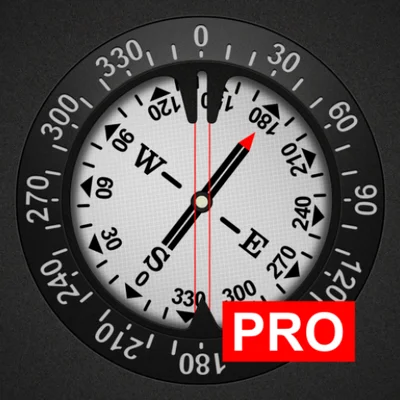
Zuerst werden wir brauchen, um ein wenig von Kompass Jargon ersten abzudecken. Der Teil der Kompass, das sich bewegt und immer nach Norden wird als Karte (mit N, S, E und W angegeben ist, und eine abgeschrägte Kante mit einer Reihe von Zahlen auf sie). Es ist ein beweglicher Ring um den Rand des Kompasses, genannt die Lünette. Eine rote Doppellinie am oberen Rand des Kompasses wird als Kurslinie, und schließlich gibt es ein kleines Fenster über dem Kompass die häufig als Nebenfenster genannt wird (wie es auf der Seite eines echten Kompass).
Side-Fenster Navigations könnte nicht einfacher sein. Sie zeigen mit dem Steuerstrich am Anfang Ihrer Kompass an, wo Sie hinwollen. Nun, solange Sie Ihren Kompass flach vor Ihnen mit der Vorauslinie in die Richtung Sie gehen zu halten, sollten Sie immer die gleiche Anzahl in Ihrem Fenster, solange Sie auf dem richtigen Weg. Wenn Sie eine andere Nummer sehen, schalten, bis Sie dieselbe Nummer zu sehen.
Die Kehrseite der Seitenscheibe Methode ist, dass Sie benötigen, um Ihre Nummer zu erinnern.
Navigieren mit Lünette arbeitet im wesentlichen das gleiche wie mit dem Seitenfenster, aber Ihre Lünette erinnert Ihre Nummer für Sie. Alles, was Sie tun, ist, richten Sie die Steuerstrich am Anfang Ihrer Kompass an, wo Sie hin wollen, und warten Sie, bis die Karte und legt sich nicht mehr bewegt. Dann drehen Sie Ihren Lünette, bis die Doppel-Dreieck am Rand der Blende (der Kerbe rechts von der Zahl Null auf der Lünette) wird die Belichtungsreihe Nordpfeil auf der Karte. Nun, solange Sie Ihren Kompass flach vor Ihnen mit der Vorauslinie in die Richtung Sie gehen zu halten, sollten Sie immer die Nordpfeil in der Kerbe, solange Sie auf dem richtigen Weg. Wenn nicht, schalten, bis Sie den Nordpfeil in der Kerbe zu sehen.
Beachten Sie, dass, wenn Sie die Blende richtig eingestellt haben, ist die Zahl in das Seitenfenster auch die Nummer direkt gegenüber von Ihnen am vorderen Ende der Vorauslinie. Mit anderen Worten, wenn Sie die Frontblende nach links gedreht wird, bis die Kerbe in Klammern die Nordpfeil, der 120 auf der Lünette würde am Ende der Vorauslinie sein. Beachten Sie, dass auf der Karte ist die Zahl, die in der Seitenscheibe 120. Wenn du diesen Kompass halten und gehen in Richtung der Vorauslinie, würden Sie auf eine Überschrift, 120 sein.
Jetzt sollten Sie gelernt, wie man auf die gewünschte Richtung zu gehen. Aber wie wollen Sie zurück? Easy! Wenn Sie in Bezug auf die Lünette denkst, drehen Sie einfach, bis die Nordpfeil steht nicht zur Kerbe, aber an den einzelnen Dreieck, das genau gegenüber der Kerbe ist. Jetzt sind Sie wieder darauf hingewiesen, wo du gekommen bist.
Die wirklich schwierige Teil der mit dem Kompass wird nicht lernen, was die Zahlen bedeuten und wie man die Blende einzustellen. Die häufigsten Fehler sind nicht halten Ihr Kompass flach, und nicht eigentlich vor sich geht in die Richtung Ihrer Steuerstrich zeigt.
Große Eisen- und Stahlobjekte können den Magnetsensor in Ihrem Android-Gerät zu beeinflussen, so dass es zu der falschen Richtung zu weisen. Dies wird als Abweichung. Wenn Sie vermuten, dass dieses geschieht, bewegen Sie einfach weg von den Objekt mehrere Meter und das Problem sollte selbst zu korrigieren.
Originaltext anzeigen
This is ad free (no ads) version of my compass: https://play.google.com/store/apps/details?id=com.gamma.compass
Compass is one of the most if not the most essential app every Android should have installed. Compass is the most precise compass app on Google Play. Compass app is compass in your pocket. Use it on camping trips, to navigate in unknown territory or when you get lost. You never know when it might come handy. It might even save your life one day!
Compass is easy to use; just use it like a real compass. Compass app is more than just showing degrees and north, south, east and west. I have designed Compass with user experience in mind, large numbers and easy to read design. Compass also allows you to set your directions by rotating the bezel for easier and professional navigation.
How to use?
First we’ll need to cover a little bit of compass jargon first. The part of Compass that moves and always points north is called the card (with N,S,E, and W indicated, and a beveled edge with a series of numbers on it). There is a movable ring around the edge of the compass, called the bezel. A red double line across the top of the compass is called the lubber line, and finally, there is a little window above the compass which is often named as side-window (as it is on the side of a real compass).
Side-window navigation couldn’t be simpler. You point the lubber line on top of your compass at where you want to go. Now as long as you hold your compass flat in front of you with the lubber line pointing in the direction you’re going, you should always see the same number in your window as long as you’re going the right way. If you see a different number, turn until you see the same number.
The downside of the side window method is that you need to remember your number.
Navigating with bezel works essentially the same as using the side window, but your bezel remembers your number for you. All you do is, point the lubber line on top of your compass at where you want to go, and then wait until the card settles down and stops moving. Then turn your bezel until the double triangle on the edge of the bezel (the notch right by the number zero on the bezel) is bracketing the north arrow on the card. Now as long as you hold your compass flat in front of you with the lubber line pointing in the direction you’re going, you should always see the north arrow inside the notch, as long as you’re going the right way. If not, turn until you see the north arrow inside the notch.
Notice that if you’ve adjusted the bezel correctly, the number in the side window is also the number directly across from you at the front end of the lubber line. In other words, if you turned the bezel counterclockwise until the notch bracketed the north arrow, the 120 on the bezel would be at the far end of the lubber line. Notice that on the card, the number showing in the side window is 120. If you were holding this compass and going in the direction of the lubber line, you’d be on a heading of 120.
Now you should have learned how to go to desired direction. But how do you get back? Easy! If you’re thinking in terms of the bezel, simply turn until the north arrow faces not to the notch, but to the single triangle that’s exactly across from the notch. Now you’re pointed back where you came.
The really tricky part of using your compass isn’t learning what the numbers mean and how to adjust the bezel. The most common mistakes are not holding your compass flat, and not actually going in the direction your lubber line is pointing.
Large iron and steel objects can influence the magnetic sensor in your Android device, causing it to point in the wrong direction. This is called deviation. If you suspect this is happening, simply move away from the object several feet and the problem should correct itself.
Datensicherheit
Was Gamma Play bei Google Play zu den Daten angibt, die diese App erfasst und weitergibt.
- Keine Daten werden mit Drittunternehmen oder -organisationen geteiltWeitere Informationen dazu, wie Entwickler Angaben zur Weitergabe von Daten machen
- Keine Daten erhobenWeitere Informationen dazu, wie Entwickler Angaben zur Datenerhebung machen
Neue Funktionen
Version 3.9 · 21.08.2025
Thanks for using Compass PRO! We bring updates to Google Play regularly to constantly improve speed, reliability, performance and fix bugs.
Kontakt zum Entwickler
- E-Mailgammaplay.com@gmail.com
- Datenschutzerklärunggammaplay.com
- AdresseRm 1203 12/F China Hong Kong City Twr 3 33 Canton Rd 尖沙咀 九龍 Hong Kong
Informationen
- Angeboten von
- Gamma Play
- Kategorie
- Tools
- Version
- 3.9
- Aktualisiert
- 21.08.2025
- Veröffentlicht
- 10.03.2015
- Erfordert
- Android 6.0 oder höher
- Altersfreigabe
- USK ab 0 Jahren
- Preis
- 2,29 €
- Paketname
- com.gamma.compass2