Compass PRO
Gamma Play- PEGI 3Classification d’âge
- OutilsCatégorie
- 21/08/2025Mis à jour
- 2,29 €Prix
Renvoie vers la fiche Google Play officielle de com.gamma.compass2. Dernière vérification le 13/11/2026.
À propos de cette application
Traduction automatique par Google. Langue d’origine : Anglais (États-Unis).
Précises, exactes et essentielle. Lorsque vous en avez besoin, où vous en avez besoin. Get it Now!
Ce est la version gratuite d'annonces (aucune annonce) de ma boussole: https://play.google.com/store/apps/details?id=com.gamma.compass
Compass est l'un des plus, sinon l'application la plus essentielle tous les Android devrait avoir installé. Compass est l'application de la boussole la plus précise sur Google Play. App Compass est la boussole dans votre poche. Utilisez-le sur les voyages de camping, pour naviguer en territoire inconnu ou lorsque vous êtes perdu. Vous ne savez jamais quand il pourrait être pratique. Il pourrait même vous sauver la vie un jour!
Compass est facile à utiliser; simplement l'utiliser comme une véritable boussole. App Compass est plus que juste montrant degrés et au nord, sud, est et ouest. Je ai conçu Compass avec l'expérience de l'utilisateur à l'esprit, un grand nombre et faciles à lire design. Compass vous permet également de définir vos directions en tournant la lunette pour faciliter la navigation et professionnel.
Comment l'utiliser?
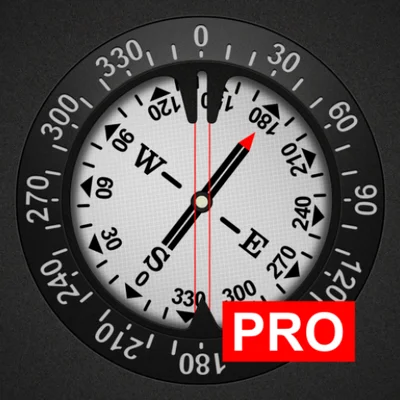
Nous allons d'abord besoin de couvrir un peu de jargon première boussole. La partie du compas qui se déplace et indique toujours le nord est appelé la carte (avec N, S, E, W et indiquée, et un bord biseauté avec une série de nombres sur lui). Il se agit d'un anneau mobile autour du bord de la boussole, appelée drageoir. Une double ligne rouge sur le dessus de la boussole est appelé la ligne de foi, et enfin, il ya une petite fenêtre au-dessus de la boussole qui est souvent désigné comme fenêtre latérale (comme il est sur le côté d'une véritable boussole).
Navigation Side-fenêtre ne pouvait pas être plus simple. Vous pointez la ligne de foi sur le dessus de votre boussole à où vous voulez aller. Maintenant aussi longtemps que vous maintenez votre appartement de la boussole en face de vous avec la ligne de foi pointant dans la direction que vous allez, vous devez toujours voir le même nombre dans votre fenêtre aussi longtemps que vous allez dans le bon sens. Si vous voyez un numéro différent, tourner jusqu'à ce que vous voyez le même nombre.
L'inconvénient de la méthode de la fenêtre de côté, ce est que vous devez vous rappeler votre numéro.
Naviguer avec lunette fonctionne essentiellement le même que l'aide de la fenêtre latérale, mais votre lunette se souvient de votre numéro pour vous. Tout ce que vous faites est, pointez la ligne de foi sur le dessus de votre boussole à où vous voulez aller, puis attendre que la carte se installe et se arrête de bouger. Puis tournez votre lunette jusqu'à la double triangle sur le bord de la lunette (le droit de premier ordre par le nombre de zéro sur la lunette) est bracketing sur la flèche vers le nord sur la carte. Maintenant aussi longtemps que vous maintenez votre appartement de la boussole en face de vous avec la ligne de foi pointant dans la direction que vous allez, vous devriez toujours voir la flèche nord intérieur de l'encoche, aussi longtemps que vous allez dans le bon sens. Sinon, tournez jusqu'à ce que vous voyez la flèche nord intérieur de l'encoche.
Notez que si vous avez réglé correctement la lunette, le nombre dans la fenêtre latérale est aussi le nombre directement en face de vous à l'extrémité avant de la ligne de foi. En d'autres termes, si vous avez activé la lunette gauche jusqu'à ce que l'encoche entre crochets la flèche nord, le 120 sur la lunette serait à l'extrémité de la ligne de foi. Notez que sur la carte, le nombre affiché dans la fenêtre du côté est de 120. Si vous teniez cette boussole et d'aller dans la direction de la ligne de foi, vous seriez sur un cap de 120.
Maintenant, vous devriez avoir appris à aller dans la direction voulue. Mais comment voulez-vous revenir? Facile! Si vous pensez en termes de la lunette, il suffit de tourner jusqu'à ce que la flèche nord ne est pas confrontée à l'encoche, mais au triangle unique qui est exactement en face de l'encoche. Maintenant, vous êtes pointé où vous venez.
La partie vraiment difficile d'utiliser votre boussole ne est pas d'apprendre ce que signifient les chiffres et comment ajuster la lunette. Les erreurs les plus courantes ne retiennent pas votre boussole plat, et pas vraiment aller dans le sens de votre ligne de foi pointe.
Les grands objets en fer et en acier peuvent influencer le capteur magnétique de votre appareil Android, l'amenant à se diriger dans la mauvaise direction. Ceci est appelé déviation. Si vous pensez que ce qui se passe, il suffit de déplacer loin de l'objet de plusieurs pieds et le problème devrait se corriger.
Afficher le texte d’origine
This is ad free (no ads) version of my compass: https://play.google.com/store/apps/details?id=com.gamma.compass
Compass is one of the most if not the most essential app every Android should have installed. Compass is the most precise compass app on Google Play. Compass app is compass in your pocket. Use it on camping trips, to navigate in unknown territory or when you get lost. You never know when it might come handy. It might even save your life one day!
Compass is easy to use; just use it like a real compass. Compass app is more than just showing degrees and north, south, east and west. I have designed Compass with user experience in mind, large numbers and easy to read design. Compass also allows you to set your directions by rotating the bezel for easier and professional navigation.
How to use?
First we’ll need to cover a little bit of compass jargon first. The part of Compass that moves and always points north is called the card (with N,S,E, and W indicated, and a beveled edge with a series of numbers on it). There is a movable ring around the edge of the compass, called the bezel. A red double line across the top of the compass is called the lubber line, and finally, there is a little window above the compass which is often named as side-window (as it is on the side of a real compass).
Side-window navigation couldn’t be simpler. You point the lubber line on top of your compass at where you want to go. Now as long as you hold your compass flat in front of you with the lubber line pointing in the direction you’re going, you should always see the same number in your window as long as you’re going the right way. If you see a different number, turn until you see the same number.
The downside of the side window method is that you need to remember your number.
Navigating with bezel works essentially the same as using the side window, but your bezel remembers your number for you. All you do is, point the lubber line on top of your compass at where you want to go, and then wait until the card settles down and stops moving. Then turn your bezel until the double triangle on the edge of the bezel (the notch right by the number zero on the bezel) is bracketing the north arrow on the card. Now as long as you hold your compass flat in front of you with the lubber line pointing in the direction you’re going, you should always see the north arrow inside the notch, as long as you’re going the right way. If not, turn until you see the north arrow inside the notch.
Notice that if you’ve adjusted the bezel correctly, the number in the side window is also the number directly across from you at the front end of the lubber line. In other words, if you turned the bezel counterclockwise until the notch bracketed the north arrow, the 120 on the bezel would be at the far end of the lubber line. Notice that on the card, the number showing in the side window is 120. If you were holding this compass and going in the direction of the lubber line, you’d be on a heading of 120.
Now you should have learned how to go to desired direction. But how do you get back? Easy! If you’re thinking in terms of the bezel, simply turn until the north arrow faces not to the notch, but to the single triangle that’s exactly across from the notch. Now you’re pointed back where you came.
The really tricky part of using your compass isn’t learning what the numbers mean and how to adjust the bezel. The most common mistakes are not holding your compass flat, and not actually going in the direction your lubber line is pointing.
Large iron and steel objects can influence the magnetic sensor in your Android device, causing it to point in the wrong direction. This is called deviation. If you suspect this is happening, simply move away from the object several feet and the problem should correct itself.
Sécurité des données
Ce que Gamma Play déclare sur Google Play au sujet des données que cette application collecte et partage.
- Aucune donnée partagée avec des tiersEn savoir plus sur la manière dont les développeurs déclarent le partage
- Aucune donnée collectéeEn savoir plus sur la manière dont les développeurs déclarent la collecte
Nouveautés
Version 3.9 · 21/08/2025
Thanks for using Compass PRO! We bring updates to Google Play regularly to constantly improve speed, reliability, performance and fix bugs.
Coordonnées du développeur
- E-mailgammaplay.com@gmail.com
- Politique de confidentialitégammaplay.com
- AdresseRm 1203 12/F China Hong Kong City Twr 3 33 Canton Rd 尖沙咀 九龍 Hong Kong
Informations
- Proposée par
- Gamma Play
- Catégorie
- Outils
- Version
- 3.9
- Mis à jour
- 21/08/2025
- Publié
- 10/03/2015
- Nécessite
- Android 6.0 ou version ultérieure
- Classification d’âge
- PEGI 3
- Prix
- 2,29 €
- Nom du package
- com.gamma.compass2