LastPass Authenticator
LastPass US LP- USK ab 0 JahrenAltersfreigabe
- EffizienzKategorie
- 14.10.2026Aktualisiert
- KostenlosPreis
Verlinkt auf den offiziellen Google Play-Eintrag von com.lastpass.authenticator. Zuletzt geprüft am 20.11.2026.

Screenshots



Über diese App
Automatische Übersetzung von Google. Originalsprache: Englisch (Vereinigte Staaten).
Mühelos Zwei-Faktor-Authentifizierung für Ihren Lastpass Konto und Anwendungen.
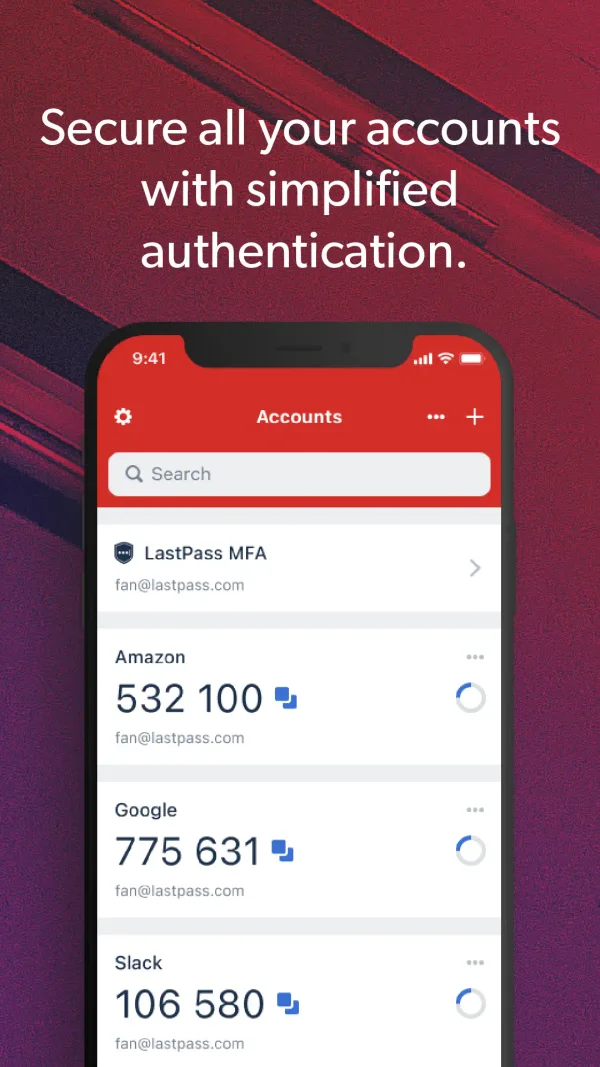
LastPass Authenticator bietet eine mühelose Zwei-Faktor-Authentifizierung für Ihr LastPass-Konto und andere unterstützte Apps. Mit der One-Tap-Verifizierung und dem sicheren Cloud-Backup bietet Ihnen LastPass Authenticator die volle Sicherheit, ohne dass Sie frustriert sind.
Fügen Sie mehr Sicherheit hinzu
Schützen Sie Ihr LastPass-Konto, indem Sie bei der Anmeldung Zwei-Faktor-Authentifizierungscodes verlangen. Die Zwei-Faktor-Authentifizierung verbessert Ihre digitale Sicherheit, indem sie Ihr Konto durch einen zusätzlichen Anmeldeschritt schützt. Auch wenn Ihr Passwort kompromittiert ist, kann ohne den Zwei-Faktor-Authentifizierungscode nicht auf Ihr Konto zugegriffen werden.
Sie können ein Gerät sogar als „vertrauenswürdig“ markieren, sodass Sie auf diesem Gerät nicht zur Eingabe von Codes aufgefordert werden, während Ihr Konto weiterhin durch die Zwei-Faktor-Authentifizierung geschützt bleibt.
EINSCHALTEN
So aktivieren Sie LastPass Authenticator für Ihr LastPass-Konto:
1. Laden Sie LastPass Authenticator auf Ihr Mobilgerät herunter.
2. Melden Sie sich auf Ihrem Computer bei LastPass an und starten Sie „Kontoeinstellungen“ in Ihrem Tresor.
3. Bearbeiten Sie unter „Multifaktor-Optionen“ den LastPass-Authentifikator und sehen Sie sich den Barcode an.
4. Scannen Sie den Barcode mit der LastPass Authenticator-App.
5. Legen Sie Ihre Einstellungen fest und speichern Sie Ihre Änderungen.
LastPass Authenticator kann auch für jeden Dienst oder jede App aktiviert werden, die Google Authenticator oder TOTP-basierte Zwei-Faktor-Authentifizierung unterstützt.
Anmelden
So melden Sie sich bei Ihrem LastPass-Konto oder einem anderen unterstützten Anbieterdienst an:
1. Öffnen Sie die App, um einen 6-stelligen 30-Sekunden-Code zu generieren ODER eine automatische Push-Benachrichtigung zu genehmigen/ablehnen
2. Alternativ SMS-Code senden
3. Geben Sie den Code in die Anmeldeaufforderung auf Ihrem Gerät ein ODER klicken Sie auf „Anfrage genehmigen/ablehnen“.
MERKMALE
- Erzeugt alle 30 Sekunden 6-stellige Codes
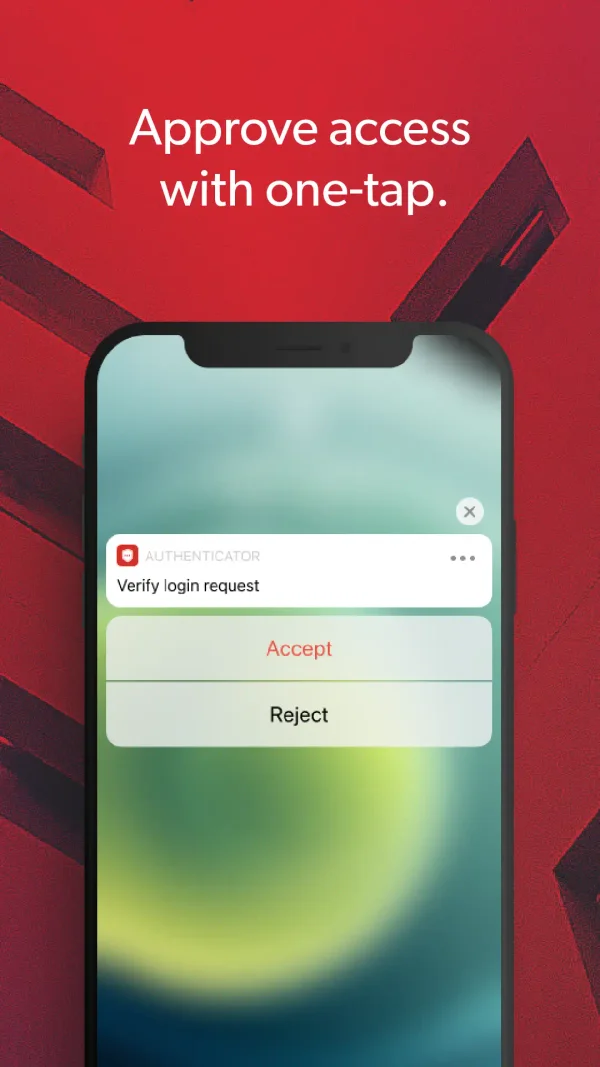
- Push-Benachrichtigungen für die Genehmigung mit einem Fingertipp
- Kostenloses verschlüsseltes Backup zur Wiederherstellung Ihrer Token auf einem neuen/neu installierten Gerät
- Unterstützung für SMS-Codes
- Automatisierte Einrichtung per QR-Code
- Unterstützung für LastPass-Konten
- Unterstützung für andere TOTP-kompatible Dienste und Apps (einschließlich aller, die Google Authenticator unterstützen)
- Fügen Sie mehrere Konten hinzu
- Verfügbar für Android und iOS
- Wear OS-Unterstützung für LastPass Premium-, Families-, Business- und Teams-Kunden
Originaltext anzeigen
LastPass Authenticator offers effortless two-factor authentication for your LastPass account and other supported apps. With one-tap verification and secure cloud backup, LastPass Authenticator gives you all the security, without any of the frustration.
ADD MORE SECURITY
Safeguard your LastPass account by requiring two-factor authentication codes when signing in. Two-factor authentication improves your digital security by protecting your account with an additional login step. Even if your password is compromised, your account can’t be accessed without the two-factor authentication code.
You can even mark a device as “trusted”, so you won’t be prompted for codes on that device while your account remains protected by two-factor authentication.
TURNING IT ON
To turn on LastPass Authenticator for your LastPass account:
1. Download LastPass Authenticator to your mobile device.
2. Log in to LastPass on your computer and launch “Account Settings” from your vault.
3. In “Multifactor Options”, edit LastPass Authenticator and view the barcode.
4. Scan the barcode with the LastPass Authenticator app.
5. Set your preferences and save your changes.
LastPass Authenticator can also be turned on for any service or app that supports Google Authenticator or TOTP-based two-factor authentication.
LOGGING IN
To login to your LastPass account or other supported vendor service:
1. Open the app to generate a 6-digit, 30-second code OR approve/deny an automated push notification
2. Alternatively, send SMS code
3. Enter the code into the login prompt on your device OR hit approve/deny request
FEATURES
- Generates 6-digit codes every 30 seconds
- Push notifications for one-tap approval
- Free encrypted backup to restore your tokens on a new/reinstalled device
- Support for SMS codes
- Automated set-up via QR code
- Support for LastPass accounts
- Support for other TOTP-compatible services and apps (including any that support Google Authenticator)
- Add multiple accounts
- Available on Android and iOS
- Wear OS support for LastPass Premium, Families, Business and Teams customers
Datensicherheit
Was LastPass US LP bei Google Play zu den Daten angibt, die diese App erfasst und weitergibt.
- Diese App kann die folgenden Datentypen an Dritte weitergebenApp-Aktivitäten, App-Informationen und -Leistung und Geräte- oder andere IDs
- Diese App kann die folgenden Datentypen erhebenStandort, Personenbezogene Daten und 3 weitere
- Daten werden bei der Übertragung verschlüsselt
- Daten können nicht gelöscht werden
- Unabhängige Sicherheitsüberprüfung
Neue Funktionen
Version 2.27.0 · 14.10.2026
You'll have a more reliable experience thanks to various minor bug fixes.
Kontakt zum Entwickler
- Websitelastpass.com
- E-Mailstore-support@lastpass.com
- Datenschutzerklärunglastpass.com
- Adresse125 High St Ste 220 Boston, MA 02110 United States
Informationen
- Angeboten von
- LastPass US LP
- Kategorie
- Effizienz
- Version
- 2.27.0
- Aktualisiert
- 14.10.2026
- Veröffentlicht
- 16.03.2016
- Erfordert
- Android 12 oder höher
- Altersfreigabe
- USK ab 0 Jahren
- Preis
- Kostenlos
- Paketname
- com.lastpass.authenticator
Ähnliche Apps
-
 SafeInCloud 1
Effizienz
-
 Authentifizierungs App
Effizienz
-
 Duo Mobile
Business
-
 Airport Community
Kommunikation
-
 Personio: HR für unterwegs
Business
-
 Avast VPN Proxy & Privacy
Kommunikation
-
 2FA Authenticator (2FAS)
Tools
-
 Virtual SIM
Kommunikation
-
 RoboForm Passwort Manager
Effizienz
-
 Proton Pass: Passwort Manager
Effizienz
-
 PDK Access by ProdataKey
Lifestyle
-
 ConstructionOnline
Tools