LastPass Authenticator
LastPass US LP- PEGI 3Clasificación por edad
- ProductividadCategoría
- 14/10/2026Actualizado
- GratisPrecio
Enlaza a la ficha oficial de com.lastpass.authenticator en Google Play. Última comprobación el 20/11/2026.

Capturas de pantalla



Acerca de esta aplicación
Traducción automática de Google. Idioma original: Inglés (Estados Unidos).
Sin esfuerzo autenticación de dos factores para su cuenta LastPass y aplicaciones.
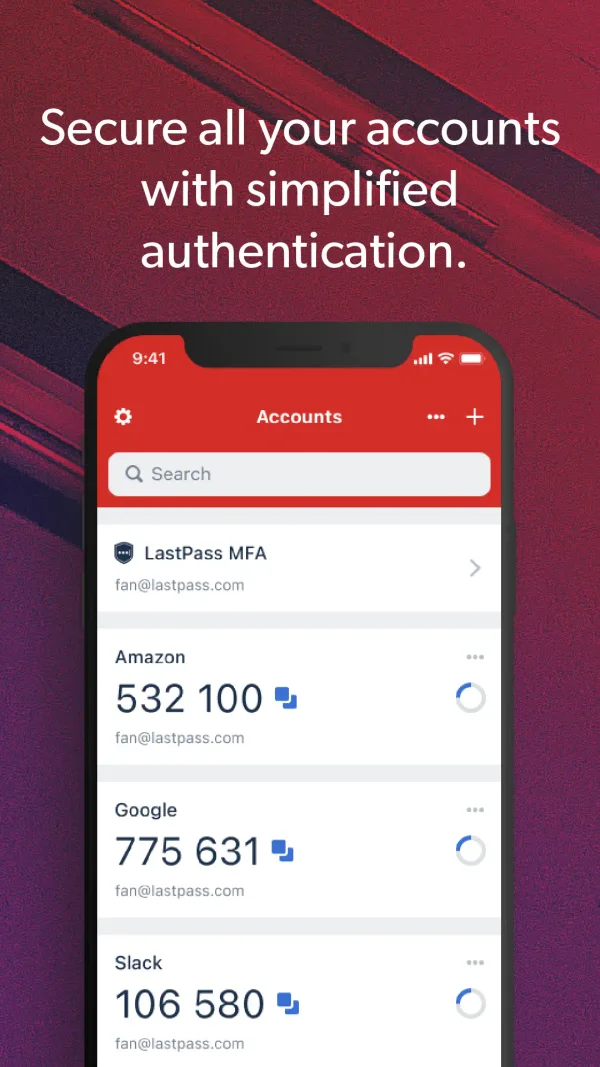
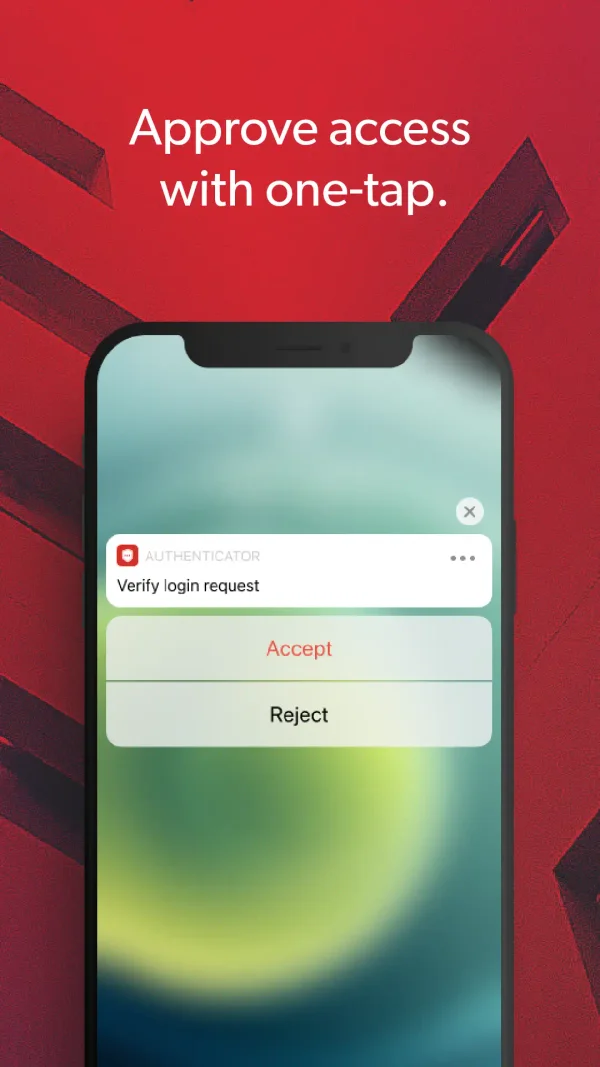
LastPass Authenticator ofrece autenticación de dos factores sencilla para su cuenta de LastPass y otras aplicaciones compatibles. Con verificación con un solo toque y copia de seguridad segura en la nube, LastPass Authenticator le brinda toda la seguridad, sin ninguna frustración.
AÑADE MÁS SEGURIDAD
Proteja su cuenta de LastPass solicitando códigos de autenticación de dos factores al iniciar sesión. La autenticación de dos factores mejora su seguridad digital al proteger su cuenta con un paso de inicio de sesión adicional. Incluso si su contraseña está comprometida, no se podrá acceder a su cuenta sin el código de autenticación de dos factores.
Incluso puedes marcar un dispositivo como "confiable", de modo que no se te solicitarán códigos en ese dispositivo mientras tu cuenta permanezca protegida mediante autenticación de dos factores.
ENCENDIDO
Para activar LastPass Authenticator en su cuenta de LastPass:
1. Descargue LastPass Authenticator en su dispositivo móvil.
2. Inicie sesión en LastPass en su computadora e inicie "Configuración de cuenta" desde su bóveda.
3. En “Opciones multifactor”, edite LastPass Authenticator y vea el código de barras.
4. Escanee el código de barras con la aplicación LastPass Authenticator.
5. Configure sus preferencias y guarde los cambios.
LastPass Authenticator también se puede activar para cualquier servicio o aplicación que admita Google Authenticator o la autenticación de dos factores basada en TOTP.
INICIAR SESIÓN
Para iniciar sesión en su cuenta de LastPass u otro servicio de proveedor admitido:
1. Abra la aplicación para generar un código de 6 dígitos y 30 segundos O aprobar/rechazar una notificación automática automática
2. Alternativamente, envíe un código SMS
3. Ingrese el código en el mensaje de inicio de sesión en su dispositivo O presione aprobar/rechazar solicitud
CARACTERÍSTICAS
- Genera códigos de 6 dígitos cada 30 segundos
- Notificaciones push para aprobación con un solo toque
- Copia de seguridad cifrada gratuita para restaurar sus tokens en un dispositivo nuevo o reinstalado
- Soporte para códigos SMS
- Configuración automatizada mediante código QR
- Soporte para cuentas LastPass
- Soporte para otros servicios y aplicaciones compatibles con TOTP (incluidos aquellos que admiten Google Authenticator)
- Agregar varias cuentas
- Disponible en Android e iOS
- Compatibilidad con Wear OS para clientes de LastPass Premium, Families, Business y Teams
Mostrar el texto original
LastPass Authenticator offers effortless two-factor authentication for your LastPass account and other supported apps. With one-tap verification and secure cloud backup, LastPass Authenticator gives you all the security, without any of the frustration.
ADD MORE SECURITY
Safeguard your LastPass account by requiring two-factor authentication codes when signing in. Two-factor authentication improves your digital security by protecting your account with an additional login step. Even if your password is compromised, your account can’t be accessed without the two-factor authentication code.
You can even mark a device as “trusted”, so you won’t be prompted for codes on that device while your account remains protected by two-factor authentication.
TURNING IT ON
To turn on LastPass Authenticator for your LastPass account:
1. Download LastPass Authenticator to your mobile device.
2. Log in to LastPass on your computer and launch “Account Settings” from your vault.
3. In “Multifactor Options”, edit LastPass Authenticator and view the barcode.
4. Scan the barcode with the LastPass Authenticator app.
5. Set your preferences and save your changes.
LastPass Authenticator can also be turned on for any service or app that supports Google Authenticator or TOTP-based two-factor authentication.
LOGGING IN
To login to your LastPass account or other supported vendor service:
1. Open the app to generate a 6-digit, 30-second code OR approve/deny an automated push notification
2. Alternatively, send SMS code
3. Enter the code into the login prompt on your device OR hit approve/deny request
FEATURES
- Generates 6-digit codes every 30 seconds
- Push notifications for one-tap approval
- Free encrypted backup to restore your tokens on a new/reinstalled device
- Support for SMS codes
- Automated set-up via QR code
- Support for LastPass accounts
- Support for other TOTP-compatible services and apps (including any that support Google Authenticator)
- Add multiple accounts
- Available on Android and iOS
- Wear OS support for LastPass Premium, Families, Business and Teams customers
Seguridad de los datos
Lo que LastPass US LP declara en Google Play sobre los datos que esta aplicación recopila y comparte.
- Puede que esta aplicación comparta estos tipos de datos con tercerosActividad en la aplicación, Información y rendimiento de la aplicación e IDs de dispositivo o de otro tipo
- Esta aplicación puede recoger estos tipos de datosUbicación, Información personal y 3 más
- Los datos están cifrados durante el tránsito
- Los datos no se pueden eliminar
- Revisión de seguridad independiente
Novedades
Versión 2.27.0 · 14/10/2026
You'll have a more reliable experience thanks to various minor bug fixes.
Contacto del desarrollador
- Sitio weblastpass.com
- Correo electrónicostore-support@lastpass.com
- Política de privacidadlastpass.com
- Dirección125 High St Ste 220 Boston, MA 02110 United States
Información
- Ofrecida por
- LastPass US LP
- Categoría
- Productividad
- Versión
- 2.27.0
- Actualizado
- 14/10/2026
- Publicado
- 16/3/2016
- Requiere
- Android 12 o posterior
- Clasificación por edad
- PEGI 3
- Precio
- Gratis
- Nombre del paquete
- com.lastpass.authenticator
Aplicaciones similares
-
 SafeInCloud 1
Productividad
-
 Autenticador
Productividad
-
 Duo Mobile
Empresa
-
 Airport Community
Comunicación
-
 Personio: RR HH en movimiento
Empresa
-
 Avast VPN - Privacidad y proxy
Comunicación
-
 2FA Authenticator (2FAS)
Herramientas
-
 Virtual SIM
Comunicación
-
 RoboForm Gestor de contraseñas
Productividad
-
 Proton - Gestor de contraseñas
Productividad
-
 PDK Access by ProdataKey
Estilo de vida
-
 ConstructionOnline
Herramientas