LastPass Authenticator
LastPass US LP- Classificação LivreClassificação etária
- ProdutividadeCategoria
- 14/10/2026Atualizado
- GrátisPreço
Leva à página oficial de com.lastpass.authenticator na Google Play. Última verificação em 20/11/2026.

Capturas de tela



Sobre este app
Tradução automática do Google. Idioma original: Inglês (Estados Unidos).
autenticação de dois fatores sem esforço para sua conta e aplicativos LastPass.
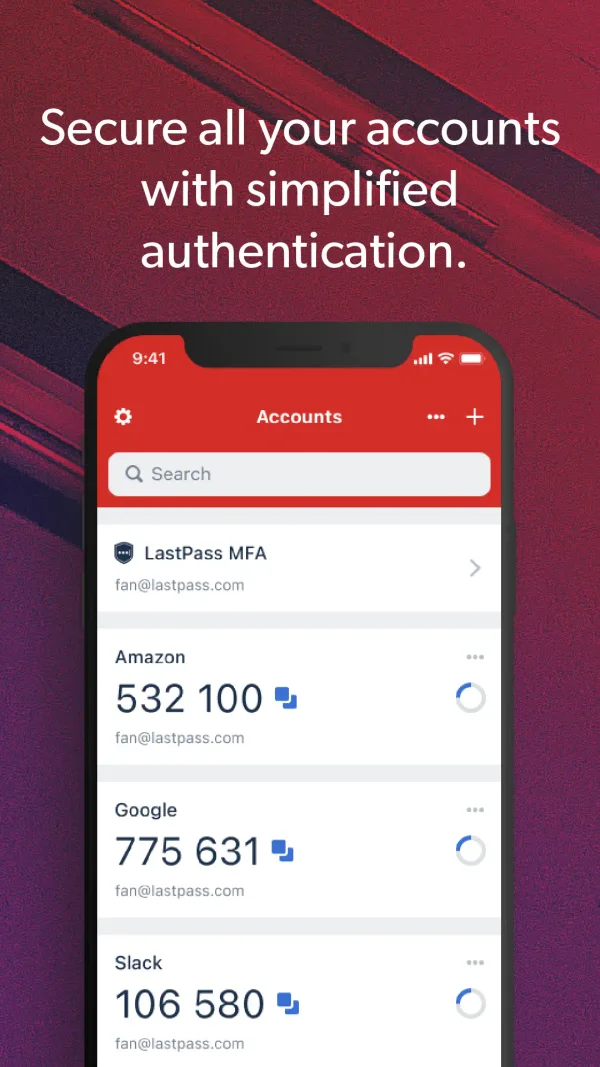
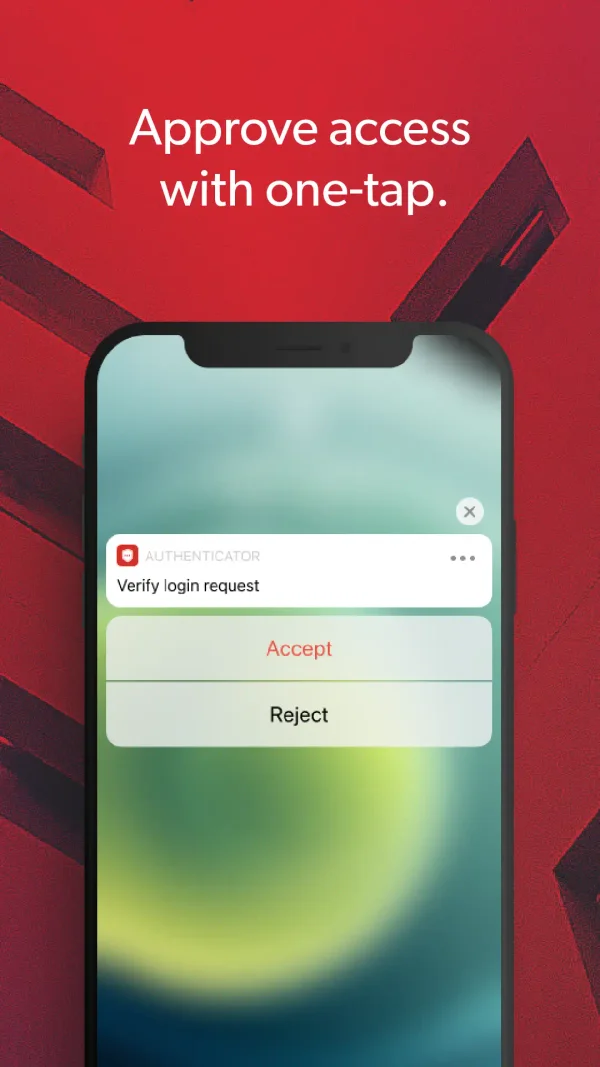
O LastPass Authenticator oferece autenticação de dois fatores sem esforço para sua conta LastPass e outros aplicativos compatíveis. Com verificação com um toque e backup seguro na nuvem, o LastPass Authenticator oferece toda a segurança, sem nenhuma frustração.
ADICIONE MAIS SEGURANÇA
Proteja sua conta LastPass exigindo códigos de autenticação de dois fatores ao fazer login. A autenticação de dois fatores melhora sua segurança digital, protegendo sua conta com uma etapa adicional de login. Mesmo que sua senha seja comprometida, sua conta não poderá ser acessada sem o código de autenticação de dois fatores.
Você pode até marcar um dispositivo como “confiável”, para que não sejam solicitados códigos nesse dispositivo enquanto sua conta permanecer protegida pela autenticação de dois fatores.
LIGANDO
Para ativar o LastPass Authenticator para sua conta LastPass:
1. Baixe o LastPass Authenticator para o seu dispositivo móvel.
2. Faça login no LastPass em seu computador e inicie “Configurações da conta” em seu cofre.
3. Em “Opções multifatoriais”, edite o LastPass Authenticator e visualize o código de barras.
4. Digitalize o código de barras com o aplicativo LastPass Authenticator.
5. Defina suas preferências e salve suas alterações.
O LastPass Authenticator também pode ser ativado para qualquer serviço ou aplicativo que suporte Google Authenticator ou autenticação de dois fatores baseada em TOTP.
Fazendo login
Para fazer login em sua conta LastPass ou outro serviço de fornecedor compatível:
1. Abra o aplicativo para gerar um código de 6 dígitos e 30 segundos OU aprovar/negar uma notificação push automática
2. Alternativamente, envie o código SMS
3. Digite o código no prompt de login do seu dispositivo OU clique em aprovar/negar solicitação
CARACTERÍSTICAS
- Gera códigos de 6 dígitos a cada 30 segundos
- Notificações push para aprovação com um toque
- Backup criptografado gratuito para restaurar seus tokens em um dispositivo novo/reinstalado
- Suporte para códigos SMS
- Configuração automatizada via código QR
- Suporte para contas LastPass
- Suporte para outros serviços e aplicativos compatíveis com TOTP (incluindo qualquer suporte ao Google Authenticator)
- Adicione várias contas
- Disponível em Android e iOS
- Suporte Wear OS para clientes LastPass Premium, Families, Business e Teams
Mostrar o texto original
LastPass Authenticator offers effortless two-factor authentication for your LastPass account and other supported apps. With one-tap verification and secure cloud backup, LastPass Authenticator gives you all the security, without any of the frustration.
ADD MORE SECURITY
Safeguard your LastPass account by requiring two-factor authentication codes when signing in. Two-factor authentication improves your digital security by protecting your account with an additional login step. Even if your password is compromised, your account can’t be accessed without the two-factor authentication code.
You can even mark a device as “trusted”, so you won’t be prompted for codes on that device while your account remains protected by two-factor authentication.
TURNING IT ON
To turn on LastPass Authenticator for your LastPass account:
1. Download LastPass Authenticator to your mobile device.
2. Log in to LastPass on your computer and launch “Account Settings” from your vault.
3. In “Multifactor Options”, edit LastPass Authenticator and view the barcode.
4. Scan the barcode with the LastPass Authenticator app.
5. Set your preferences and save your changes.
LastPass Authenticator can also be turned on for any service or app that supports Google Authenticator or TOTP-based two-factor authentication.
LOGGING IN
To login to your LastPass account or other supported vendor service:
1. Open the app to generate a 6-digit, 30-second code OR approve/deny an automated push notification
2. Alternatively, send SMS code
3. Enter the code into the login prompt on your device OR hit approve/deny request
FEATURES
- Generates 6-digit codes every 30 seconds
- Push notifications for one-tap approval
- Free encrypted backup to restore your tokens on a new/reinstalled device
- Support for SMS codes
- Automated set-up via QR code
- Support for LastPass accounts
- Support for other TOTP-compatible services and apps (including any that support Google Authenticator)
- Add multiple accounts
- Available on Android and iOS
- Wear OS support for LastPass Premium, Families, Business and Teams customers
Segurança dos dados
O que LastPass US LP declara na Google Play sobre os dados que este app coleta e compartilha.
- Este app pode compartilhar estes tipos de dados com terceirosAtividade no app, Informações e desempenho do app e Identificadores do dispositivo e outros IDs
- Este app pode coletar estes tipos de dadosLocal, Informações pessoais e mais 3
- Os dados são criptografados em trânsito
- Não é possível excluir os dados
- Análise independente de segurança
Novidades
Versão 2.27.0 · 14/10/2026
You'll have a more reliable experience thanks to various minor bug fixes.
Contato do desenvolvedor
- Sitelastpass.com
- E-mailstore-support@lastpass.com
- Política de privacidadelastpass.com
- Endereço125 High St Ste 220 Boston, MA 02110 United States
Informações
- Oferecido por
- LastPass US LP
- Categoria
- Produtividade
- Versão
- 2.27.0
- Atualizado
- 14/10/2026
- Lançamento
- 16/03/2016
- Requer
- Android 12 ou posterior
- Classificação etária
- Classificação Livre
- Preço
- Grátis
- Nome do pacote
- com.lastpass.authenticator
Apps semelhantes
-
 SafeInCloud 1
Produtividade
-
 Authenticator
Produtividade
-
 Duo Mobile
Negócios
-
 Airport Community
Comunicação
-
 Personio: RH em movimento
Negócios
-
 Avast VPN Segurança
Comunicação
-
 2FA Authenticator (2FAS)
Ferramentas
-
 Virtual SIM
Comunicação
-
 RoboForm Password Manager
Produtividade
-
 Proton Pass: Password Manager
Produtividade
-
 PDK Access by ProdataKey
Estilo de vida
-
 ConstructionOnline
Ferramentas