C-Mirroring
CASIO COMPUTER CO., LTD.- USK ab 0 JahrenAltersfreigabe
- EffizienzKategorie
- 06.04.2023Aktualisiert
- KostenlosPreis
Verlinkt auf den offiziellen Google Play-Eintrag von com.casio.c_mirroring. Zuletzt geprüft am 14.11.2026.

Screenshots

Über diese App
Automatische Übersetzung von Google. Originalsprache: Englisch (Vereinigte Staaten).
Kabelloser Betrieb für reibungslose Meetings und Präsentationen.
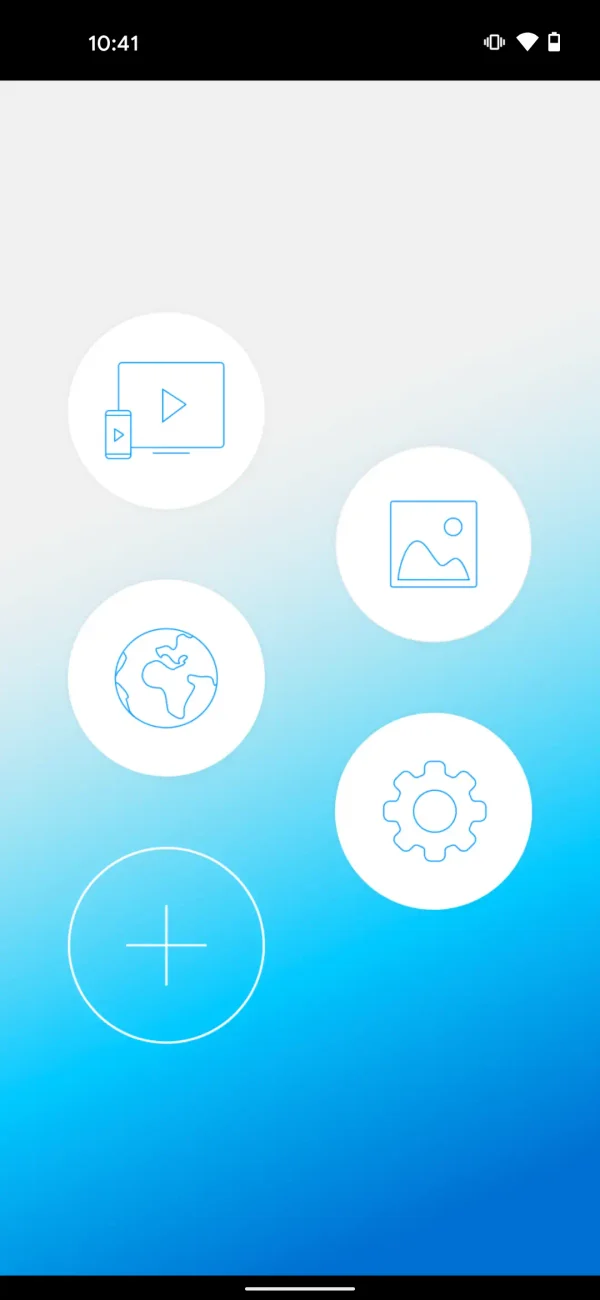
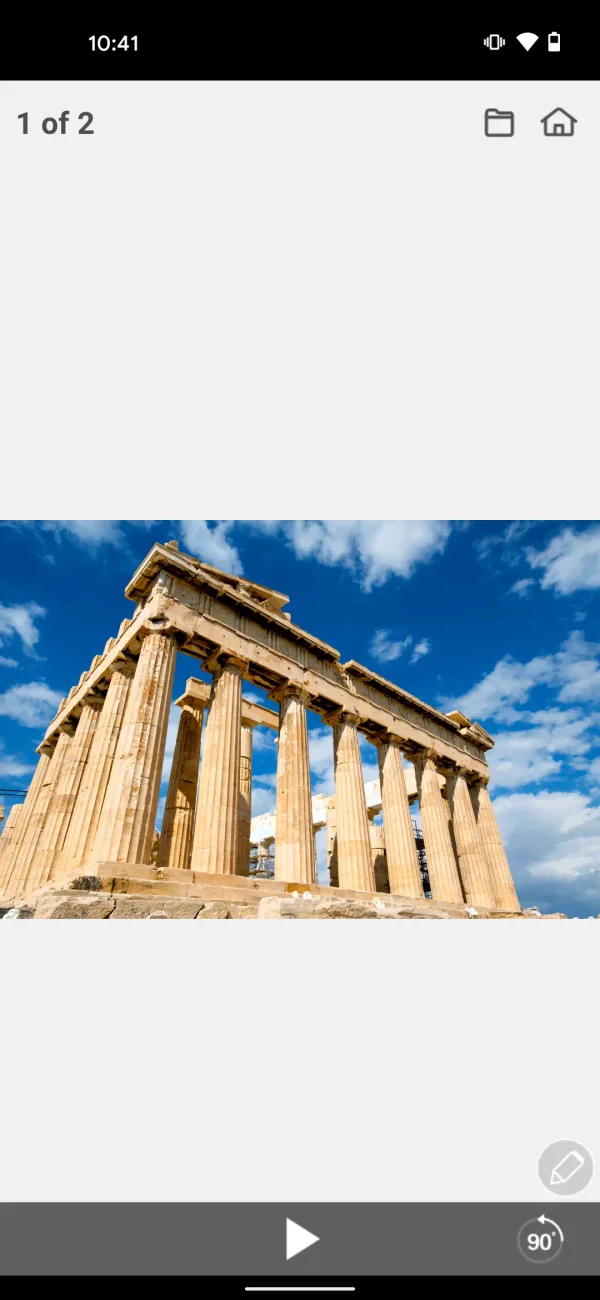
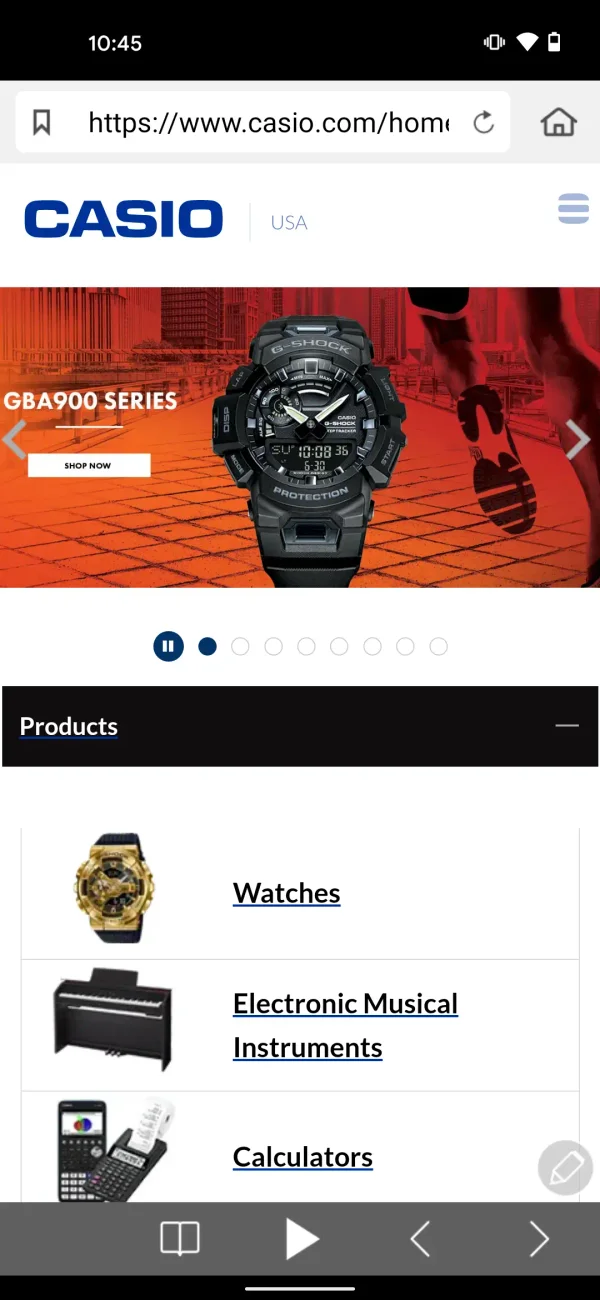
CASIO C-Mirroring ist eine Android-App, die es ermöglicht, eine Netzwerkverbindung zwischen einem Android-Endgerät und einem netzwerkkompatiblen CASIO-Projektor *1 herzustellen und eine Spiegelprojektion des Android-Endgerätbildschirms, eine Bildprojektion im Terminal und eine Browserprojektion durchzuführen .
(*1)Anwendbare Projektormodelle:
Modelle 1(*2):
XJ-A147, XJ-A247, XJ-A257
XJ-M146, XJ-M156, XJ-M246, XJ-M256
XJ-UT310WN, XJ-UT311WN, XJ-UT351WN
XJ-F20XN, XJ-F200WN, XJ-F210WN
Modelle 2:
XJ-S400UN/S400WN
XJ-UT352WN
XJ-F211WN/XJ-F21XN
(Einige von dieser App abgedeckte Modelle sind in bestimmten geografischen Gebieten möglicherweise nicht verfügbar.)
·Bildschirmspiegelung:
Projiziert den Bildschirm des Smart-Geräts mit dem Projektor.
·Foto:
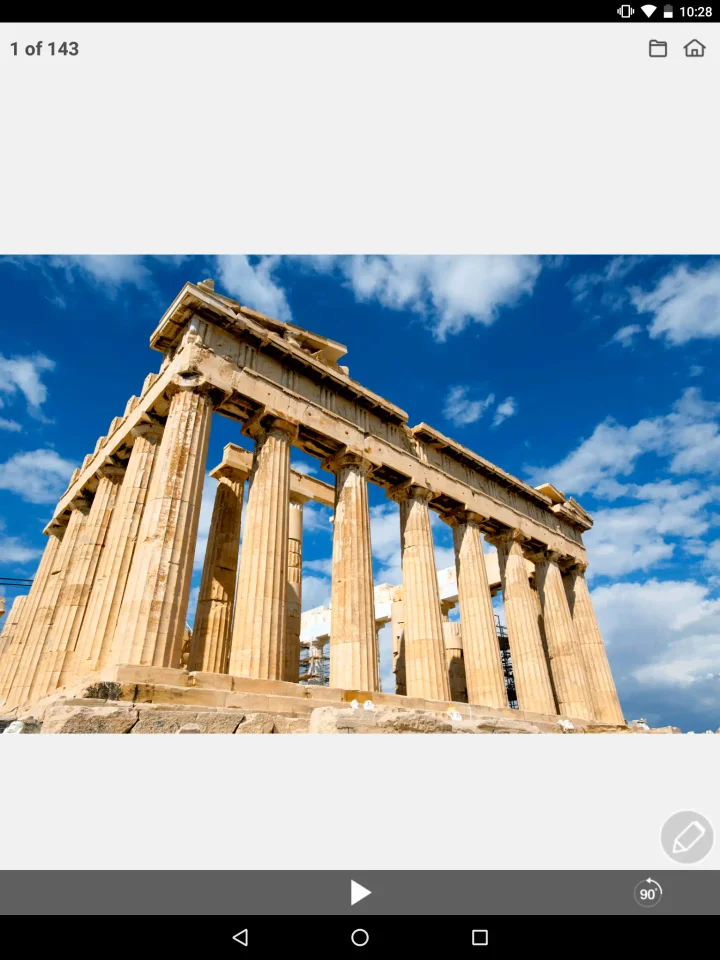
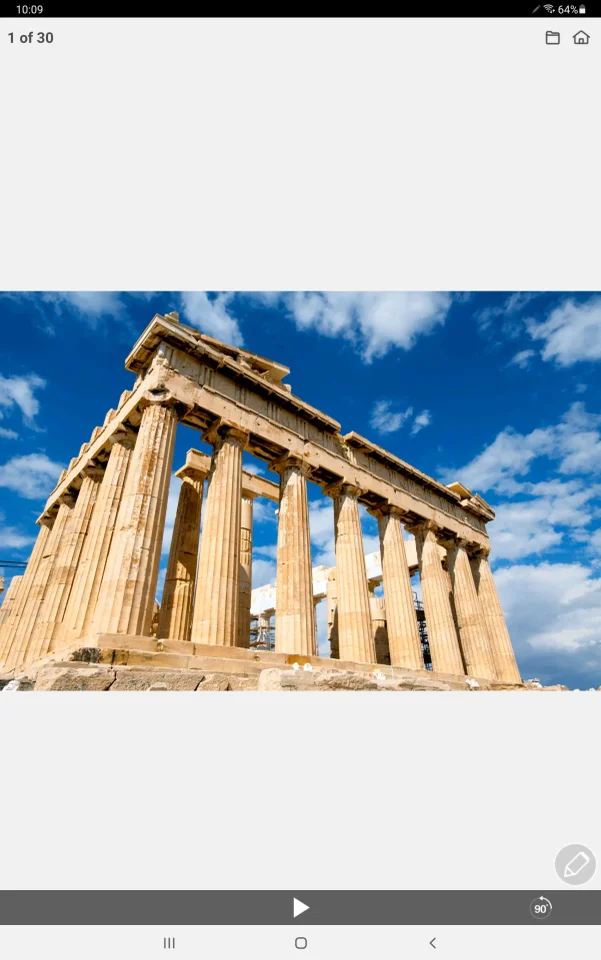
Projiziert Bilder von Smart-Geräten (JPEG, PNG) mit dem Projektor.
·Browser:
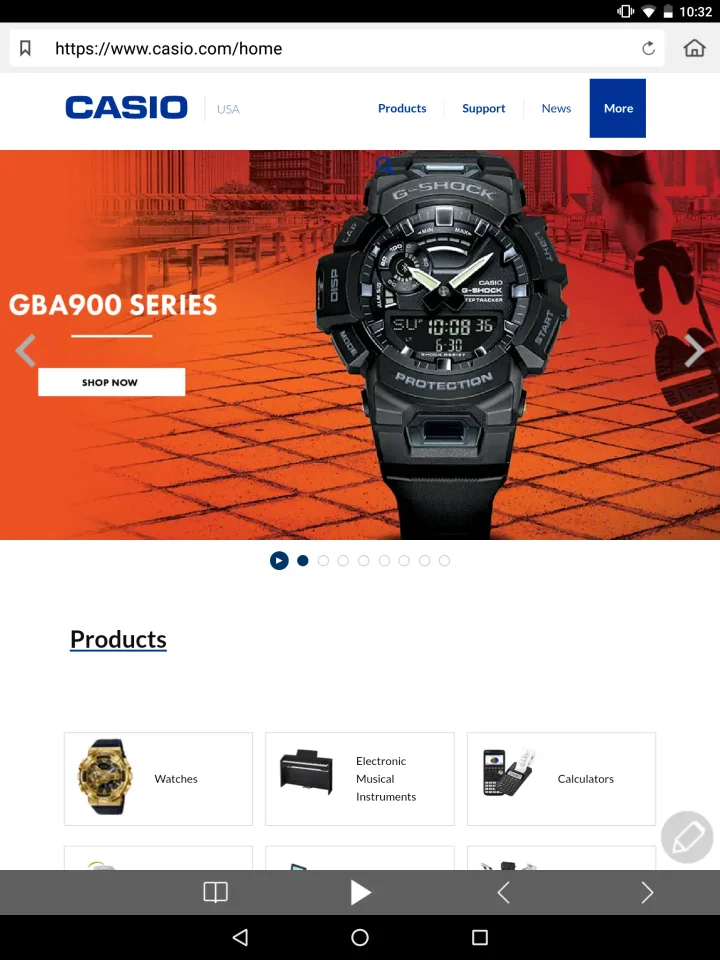
Verwendet den integrierten Webbrowser der Anwendung, um Webseiten mit dem Projektor zu projizieren.
Verwendung von CASIO C-Mirroring
Führen Sie die folgenden Schritte aus, um mit dieser App eine Verbindung zwischen einem Smart-Gerät und einem Projektor herzustellen.
Wenn Sie bereits über einen WLAN-Zugangspunkt verbunden sind, lesen Sie die Netzwerkfunktionsanleitung Ihres Projektors.
(1) Konfigurieren Sie die Netzwerkeinstellungen des Projektors.
Bei den entsprechenden Modellen 1(*2) und dem Herstellen einer direkten WLAN-Verbindung zwischen Projektor und Computer verwenden Sie den Menüpunkt „Netzwerkeinstellungen“ – „WLAN-Einstellungen dieses Geräts“ des Projektors, um die SSID des Projektors in eine allgemeine SSID zu ändern. Zweck-SSID (casiolpj0101, casiolpj0102, casiolpj0103, casiolpj0104) oder an die Benutzer-SSID.
(2) Schalten Sie die Eingangsquelle des Projektors auf „Netzwerk“ („Wireless“ für einen Projektor der XJ-A-Serie) um.
Dadurch wird der Standby-Bildschirm projiziert, auf dem Netzwerkinformationen angezeigt werden.
(3) Wählen Sie auf dem Smartgerät unter „Einstellungen“ – „WLAN“ den gewünschten Zugangspunkt aus und stellen Sie eine Verbindung her.
(4) Starten Sie CASIO C-Mirroring.
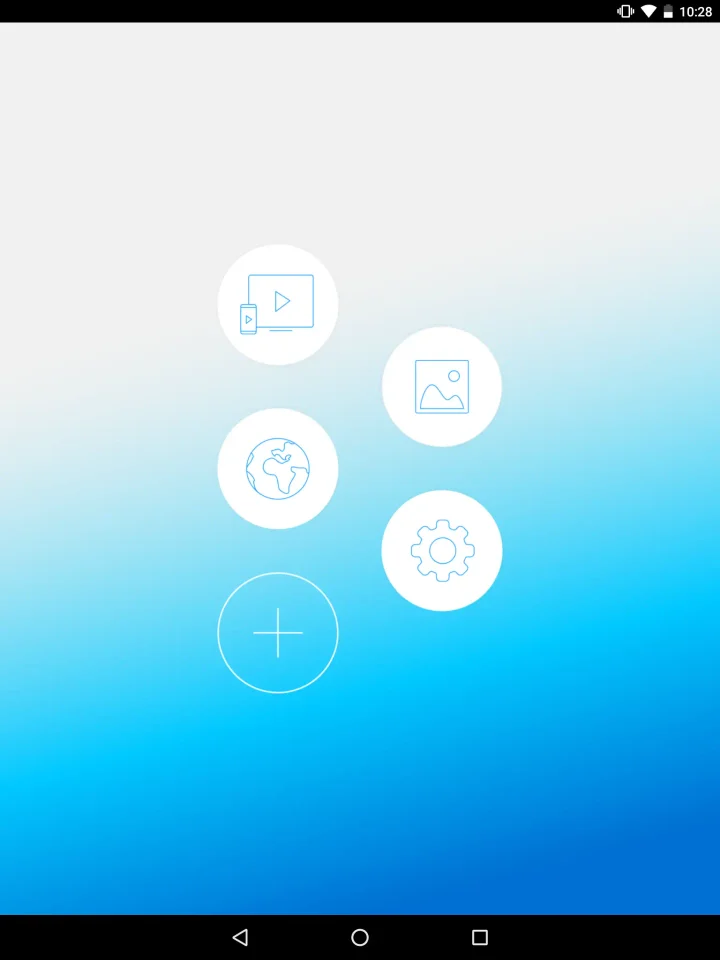
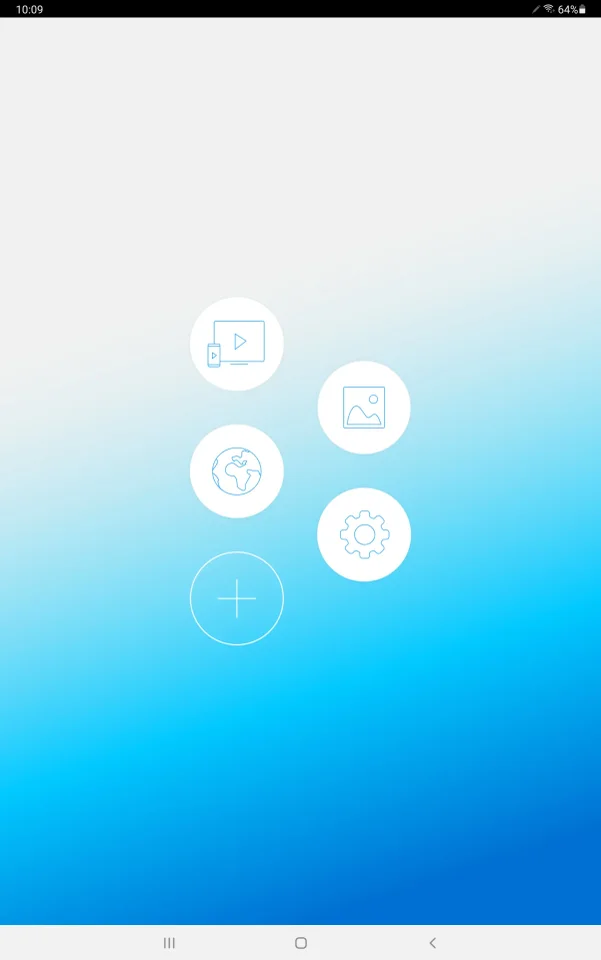
(5) Wählen Sie auf dem Startbildschirm die gewünschte Funktion aus und führen Sie sie aus.
(6) Wenn Sie mit dem Projektor projizieren möchten, tippen Sie auf die Schaltfläche „Wiedergabe“. Wenn ein anschließbarer Projektor gefunden wird, wählen Sie ihn aus. Wenn kein anschließbarer Projektor gefunden wird, geben Sie die IP-Adresse des Projektors ein und stellen Sie dann eine Verbindung her.
Originaltext anzeigen
CASIO C-Mirroring is an Android app that makes it possible to establish a network connection between an Android terminal device and network-compatible CASIO Projector *1, and perform mirroring projection of the Android terminal screen, image projection in the terminal, and browser projection.
(*1)Applicable Projector Models:
Models 1(*2):
XJ-A147, XJ-A247, XJ-A257
XJ-M146, XJ-M156, XJ-M246, XJ-M256
XJ-UT310WN, XJ-UT311WN, XJ-UT351WN
XJ-F20XN, XJ-F200WN, XJ-F210WN
Models 2:
XJ-S400UN/S400WN
XJ-UT352WN
XJ-F211WN/XJ-F21XN
(Some models covered by this app may not be available in certain geographic areas.)
・Screen Mirroring:
Projects the smart device screen with the projector.
・Photo:
Projects smart device images (JPEG, PNG) with the projector.
・Browser:
Uses the application's built-in web browser to project web pages with the projector.
Using CASIO C-Mirroring
Use the steps below to establish a connection between a smart device and projector with this app.
If you are already connected via a wireless LAN access point, refer to your projector's Network Function Guide.
(1) Configure projector network settings.
If applicable models 1(*2) and establishing a direct wireless LAN connection between the projector and computer, use the projector's "Network Settings" - "Wireless LAN Settings of this unit" menu item to change the SSID of the projector to a general-purpose SSID (casiolpj0101, casiolpj0102, casiolpj0103, casiolpj0104) or to the user SSID.
(2) Switch the input source of the projector to "Network" ("Wireless" for an XJ-A Series projector).
This projects the standby screen, which shows network information.
(3) On the smart device, select the desired access point with "Settings" - "Wi-Fi" and establish a connection.
(4) Start up CASIO C-Mirroring.
(5) On the home screen, select the function you want and execute it.
(6) When you want to project with the projector, tap the Play button. When a connectable projector is found, select it. If a connectable projector isn't found, input IP address of the projector then connect to it.
Datensicherheit
Was CASIO COMPUTER CO., LTD. bei Google Play zu den Daten angibt, die diese App erfasst und weitergibt.
- Keine Daten werden mit Drittunternehmen oder -organisationen geteiltWeitere Informationen dazu, wie Entwickler Angaben zur Weitergabe von Daten machen
- Keine Daten erhobenWeitere Informationen dazu, wie Entwickler Angaben zur Datenerhebung machen
Neue Funktionen
Version 1.1.0.0 · 06.04.2023
Minor bugs have been fixed.
Kontakt zum Entwickler
- Websiteworld.casio.com
- E-Mailapp4+c-mirroring@casio.co.jp
- Datenschutzerklärungworld.casio.com
- Adresse1-6-2, HONMACHI SHIBUYA-KU, 東京都 151-8543 Japan
Informationen
- Angeboten von
- Google Commerce Ltd
- Kategorie
- Effizienz
- Version
- 1.1.0.0
- Aktualisiert
- 06.04.2023
- Veröffentlicht
- 12.07.2021
- Erfordert
- Android 9 oder höher
- Altersfreigabe
- USK ab 0 Jahren
- Preis
- Kostenlos
- Paketname
- com.casio.c_mirroring