C-Mirroring
CASIO COMPUTER CO., LTD.- 3 tuổi trở lênĐộ tuổi
- Năng suấtDanh mục
- 06/04/2023Cập nhật
- Miễn phíGiá
Dẫn đến trang Google Play chính thức của com.casio.c_mirroring. Kiểm tra lần cuối: 14/11/2026.

Ảnh chụp màn hình

Thông tin về ứng dụng này
Bản dịch tự động của Google. Ngôn ngữ gốc: Tiếng Anh (Hoa Kỳ).
Hoạt động không dây cho các cuộc họp và thuyết trình trơn tru.
CASIO C-Mirroring là một ứng dụng Android cho phép thiết lập kết nối mạng giữa thiết bị đầu cuối Android và Máy chiếu CASIO tương thích với mạng *1, đồng thời thực hiện chiếu phản chiếu màn hình thiết bị đầu cuối Android, chiếu hình ảnh trong thiết bị đầu cuối và chiếu trình duyệt .
(*1)Các mẫu máy chiếu áp dụng:
Mẫu 1(*2):
XJ-A147, XJ-A247, XJ-A257
XJ-M146, XJ-M156, XJ-M246, XJ-M256
XJ-UT310WN, XJ-UT311WN, XJ-UT351WN
XJ-F20XN, XJ-F200WN, XJ-F210WN
Mô hình 2:
XJ-S400UN/S400WN
XJ-UT352WN
XJ-F211WN/XJ-F21XN
(Một số kiểu máy được ứng dụng này áp dụng có thể không có sẵn ở một số khu vực địa lý nhất định.)
・Phản chiếu màn hình:
Chiếu màn hình thiết bị thông minh bằng máy chiếu.
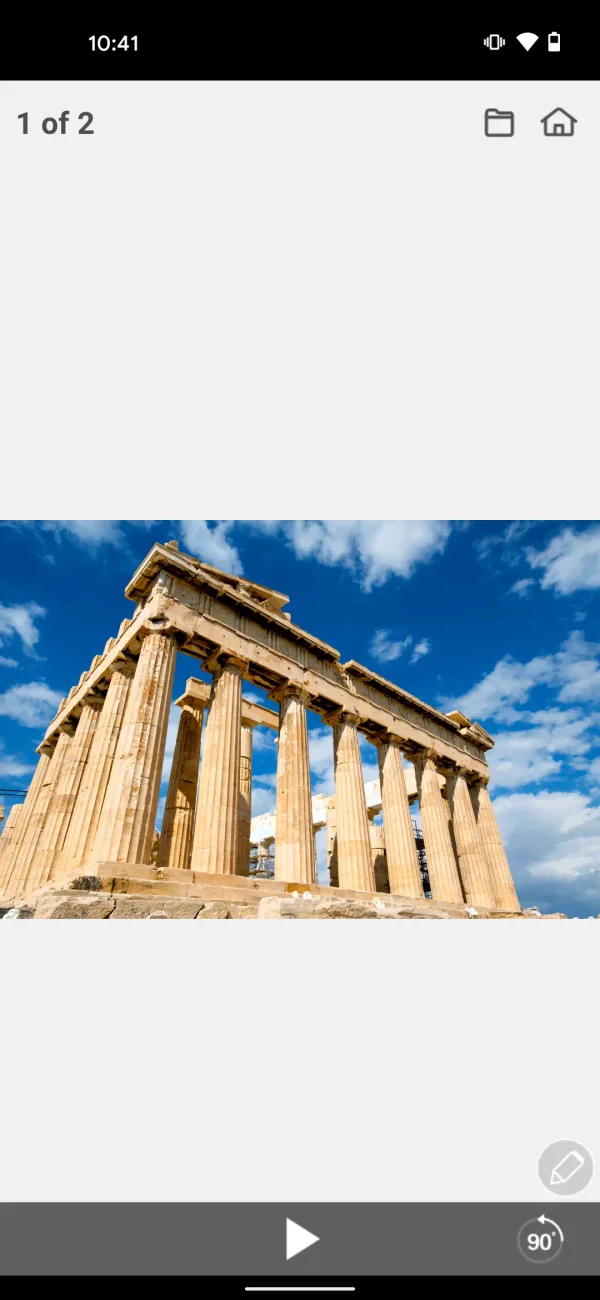
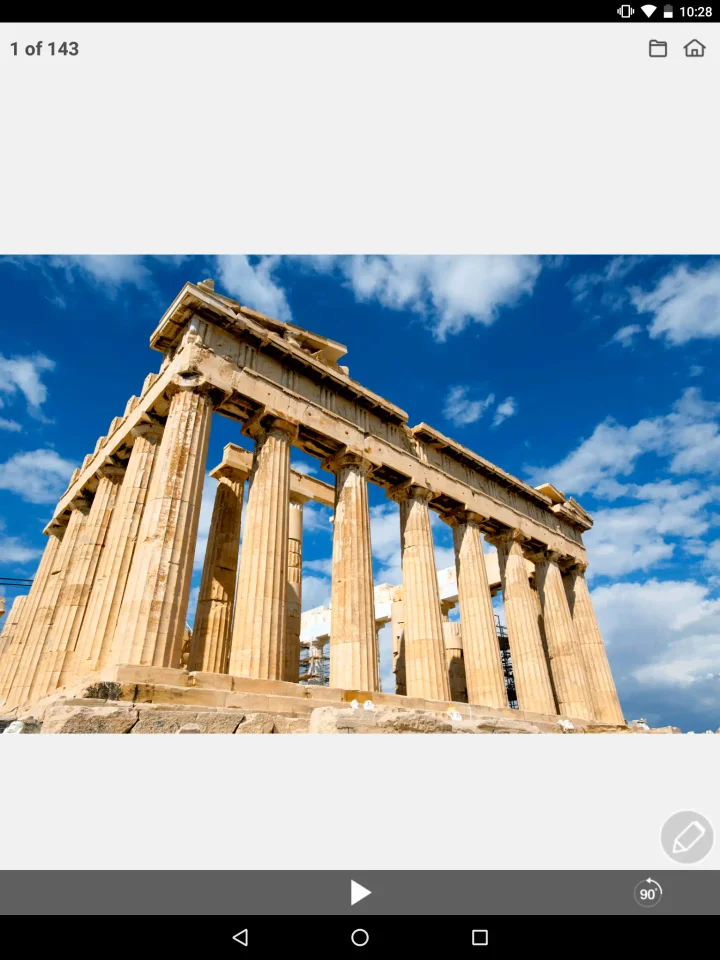
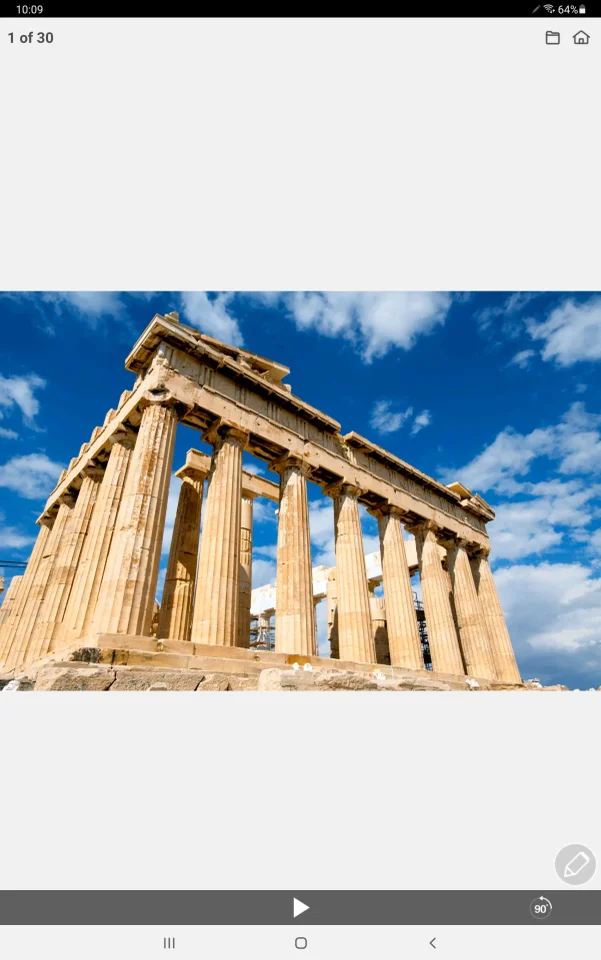
·Hình chụp:
Chiếu hình ảnh thiết bị thông minh (JPEG, PNG) bằng máy chiếu.
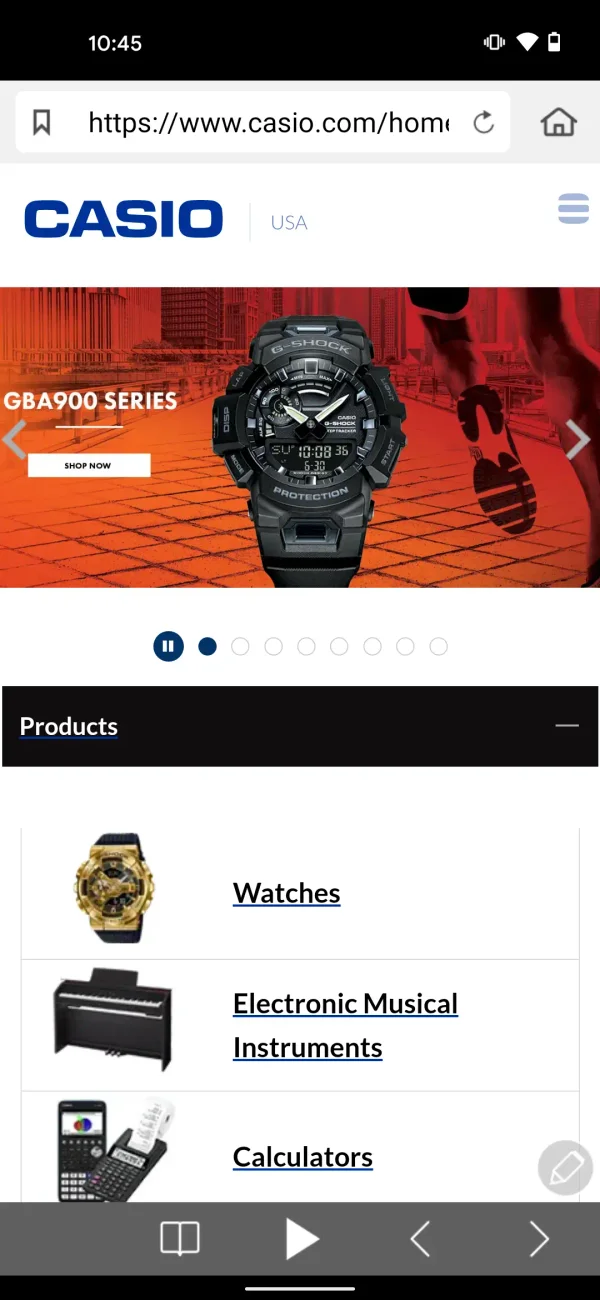
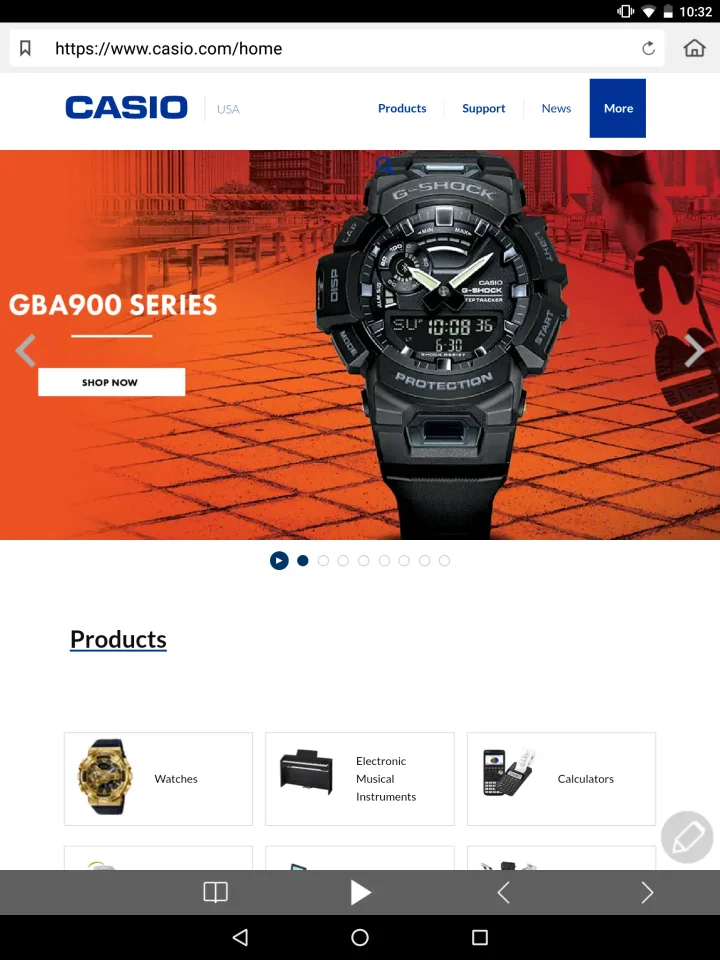
・Trình duyệt:
Sử dụng trình duyệt web tích hợp của ứng dụng để chiếu các trang web bằng máy chiếu.
Sử dụng CASIO C-Mirror
Sử dụng các bước bên dưới để thiết lập kết nối giữa thiết bị thông minh và máy chiếu bằng ứng dụng này.
Nếu bạn đã kết nối qua điểm truy cập mạng LAN không dây, hãy tham khảo Hướng dẫn chức năng mạng của máy chiếu.
(1) Định cấu hình cài đặt mạng máy chiếu.
Nếu áp dụng các kiểu máy 1(*2) và thiết lập kết nối mạng LAN không dây trực tiếp giữa máy chiếu và máy tính, hãy sử dụng mục menu "Cài đặt mạng" - "Cài đặt mạng LAN không dây của thiết bị này" của máy chiếu để thay đổi SSID của máy chiếu thành SSID chung- SSID mục đích (casiolpj0101, casiolpj0102, casiolpj0103, casiolpj0104) hoặc cho SSID của người dùng.
(2) Chuyển nguồn đầu vào của máy chiếu sang "Mạng" ("Không dây" cho máy chiếu dòng XJ-A).
Thao tác này sẽ chiếu màn hình chờ, hiển thị thông tin mạng.
(3) Trên thiết bị thông minh, chọn điểm truy cập mong muốn bằng "Cài đặt" - "Wi-Fi" và thiết lập kết nối.
(4) Khởi động CASIO C-Mirror.
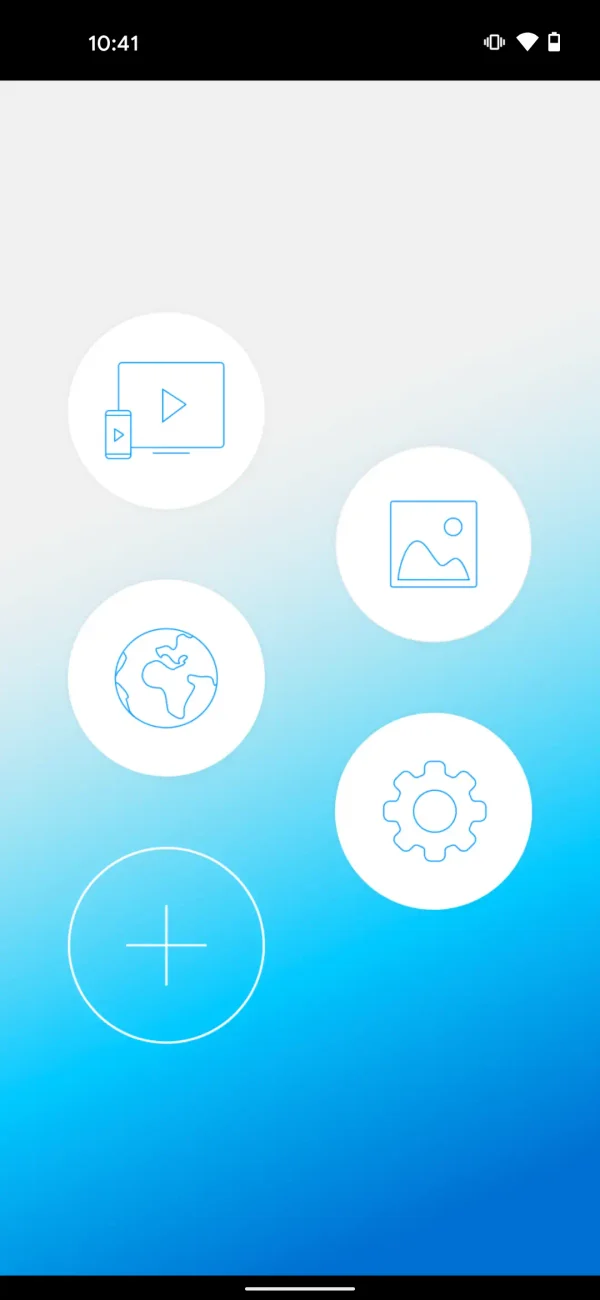
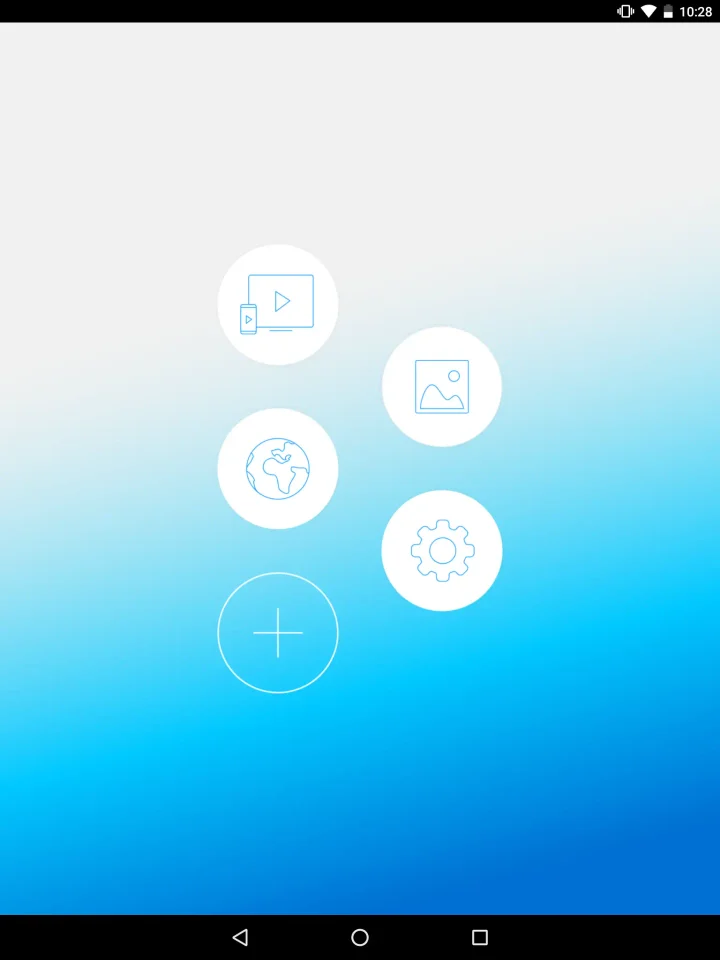
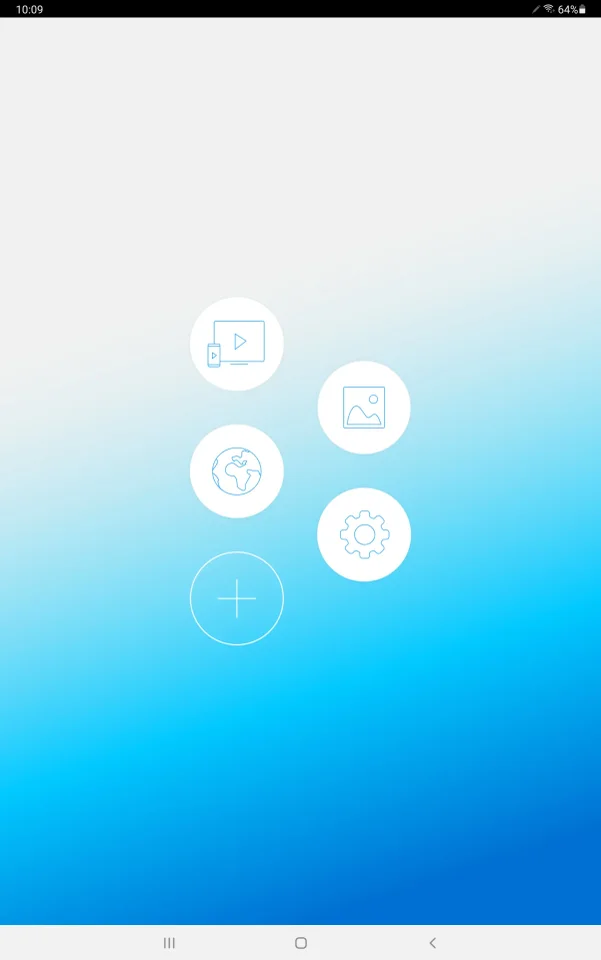
(5) Trên màn hình chính, chọn chức năng bạn muốn và thực hiện.
(6) Khi bạn muốn chiếu bằng máy chiếu, hãy nhấn vào nút Phát. Khi tìm thấy máy chiếu có thể kết nối, hãy chọn nó. Nếu không tìm thấy máy chiếu có thể kết nối, hãy nhập địa chỉ IP của máy chiếu rồi kết nối với nó.
Hiện văn bản gốc
CASIO C-Mirroring is an Android app that makes it possible to establish a network connection between an Android terminal device and network-compatible CASIO Projector *1, and perform mirroring projection of the Android terminal screen, image projection in the terminal, and browser projection.
(*1)Applicable Projector Models:
Models 1(*2):
XJ-A147, XJ-A247, XJ-A257
XJ-M146, XJ-M156, XJ-M246, XJ-M256
XJ-UT310WN, XJ-UT311WN, XJ-UT351WN
XJ-F20XN, XJ-F200WN, XJ-F210WN
Models 2:
XJ-S400UN/S400WN
XJ-UT352WN
XJ-F211WN/XJ-F21XN
(Some models covered by this app may not be available in certain geographic areas.)
・Screen Mirroring:
Projects the smart device screen with the projector.
・Photo:
Projects smart device images (JPEG, PNG) with the projector.
・Browser:
Uses the application's built-in web browser to project web pages with the projector.
Using CASIO C-Mirroring
Use the steps below to establish a connection between a smart device and projector with this app.
If you are already connected via a wireless LAN access point, refer to your projector's Network Function Guide.
(1) Configure projector network settings.
If applicable models 1(*2) and establishing a direct wireless LAN connection between the projector and computer, use the projector's "Network Settings" - "Wireless LAN Settings of this unit" menu item to change the SSID of the projector to a general-purpose SSID (casiolpj0101, casiolpj0102, casiolpj0103, casiolpj0104) or to the user SSID.
(2) Switch the input source of the projector to "Network" ("Wireless" for an XJ-A Series projector).
This projects the standby screen, which shows network information.
(3) On the smart device, select the desired access point with "Settings" - "Wi-Fi" and establish a connection.
(4) Start up CASIO C-Mirroring.
(5) On the home screen, select the function you want and execute it.
(6) When you want to project with the projector, tap the Play button. When a connectable projector is found, select it. If a connectable projector isn't found, input IP address of the projector then connect to it.
An toàn dữ liệu
Những gì CASIO COMPUTER CO., LTD. khai báo trên Google Play về dữ liệu mà ứng dụng này thu thập và chia sẻ.
- Không chia sẻ dữ liệu với bên thứ baTìm hiểu thêm về cách nhà phát triển khai báo thông tin về hoạt động chia sẻ dữ liệu
- Không thu thập dữ liệu nàoTìm hiểu thêm về cách nhà phát triển khai báo thông tin về hoạt động thu thập dữ liệu
Có gì mới
Phiên bản 1.1.0.0 · 06/04/2023
Minor bugs have been fixed.
Liên hệ nhà phát triển
- Trang webworld.casio.com
- E-mailapp4+c-mirroring@casio.co.jp
- Chính sách quyền riêng tưworld.casio.com
- Địa chỉ1-6-2, HONMACHI SHIBUYA-KU, 東京都 151-8543 Japan
Thông tin
- Cung cấp bởi
- Google Commerce Ltd
- Danh mục
- Năng suất
- Phiên bản
- 1.1.0.0
- Cập nhật
- 06/04/2023
- Phát hành
- 12/07/2021
- Yêu cầu
- Android 9 trở lên
- Độ tuổi
- 3 tuổi trở lên
- Giá
- Miễn phí
- Tên gói
- com.casio.c_mirroring