C-Mirroring
CASIO COMPUTER CO., LTD.- PEGI 3Classification d’âge
- ProductivitéCatégorie
- 06/04/2023Mis à jour
- GratuitPrix
Renvoie vers la fiche Google Play officielle de com.casio.c_mirroring. Dernière vérification le 14/11/2026.

Captures d’écran
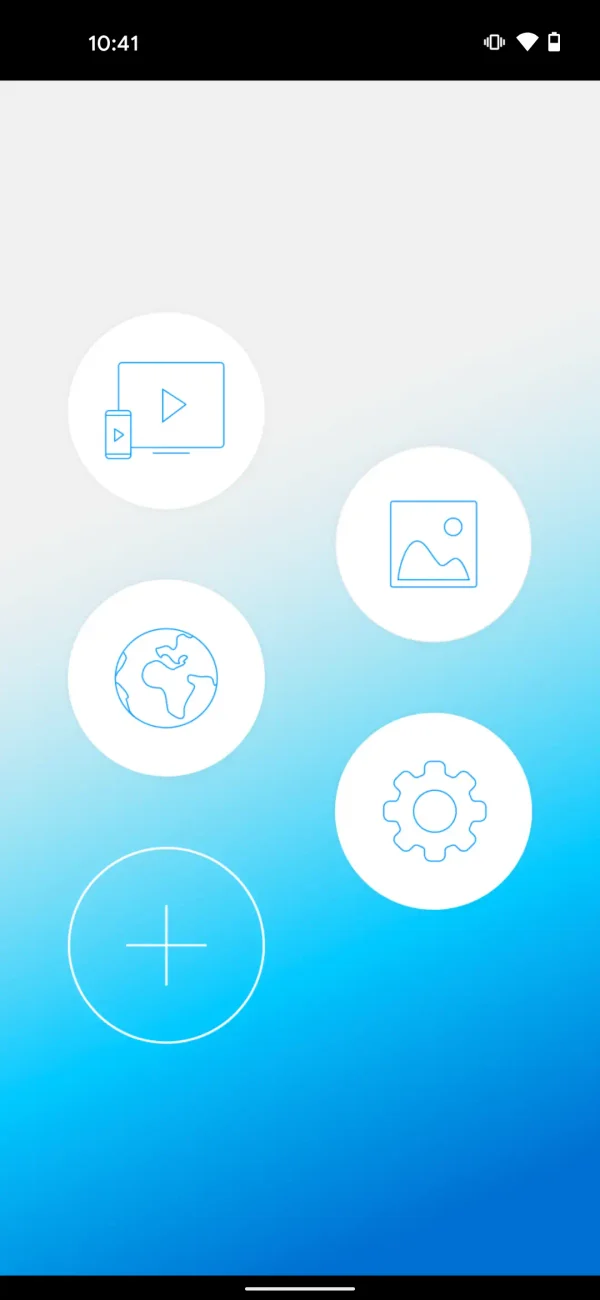
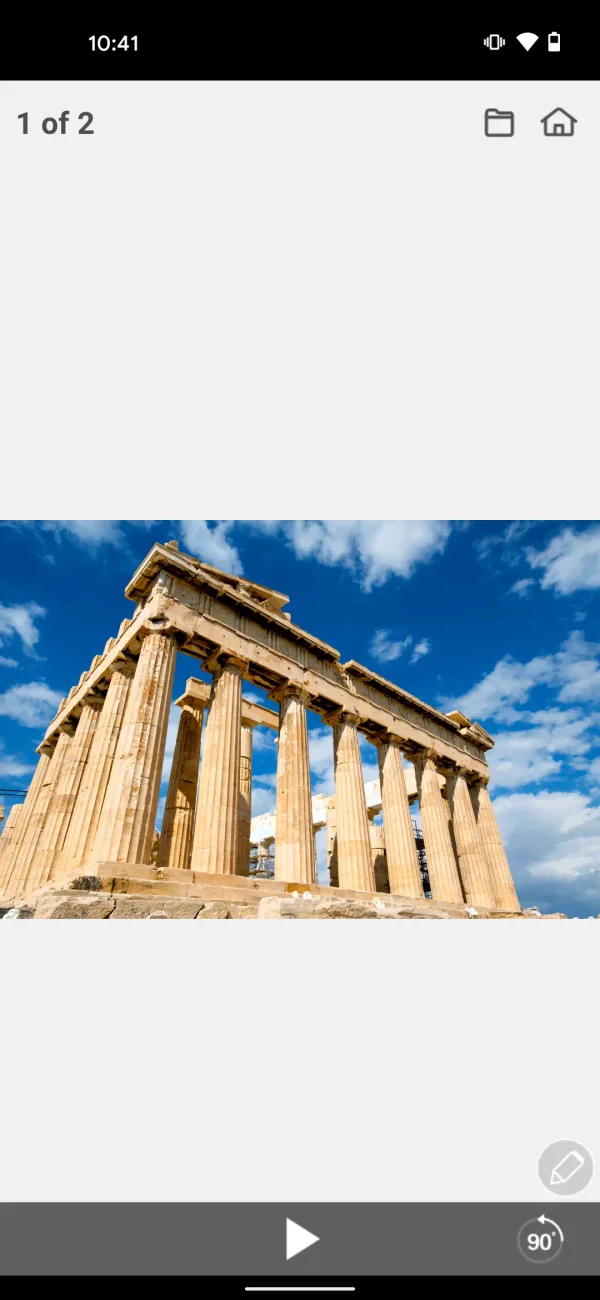

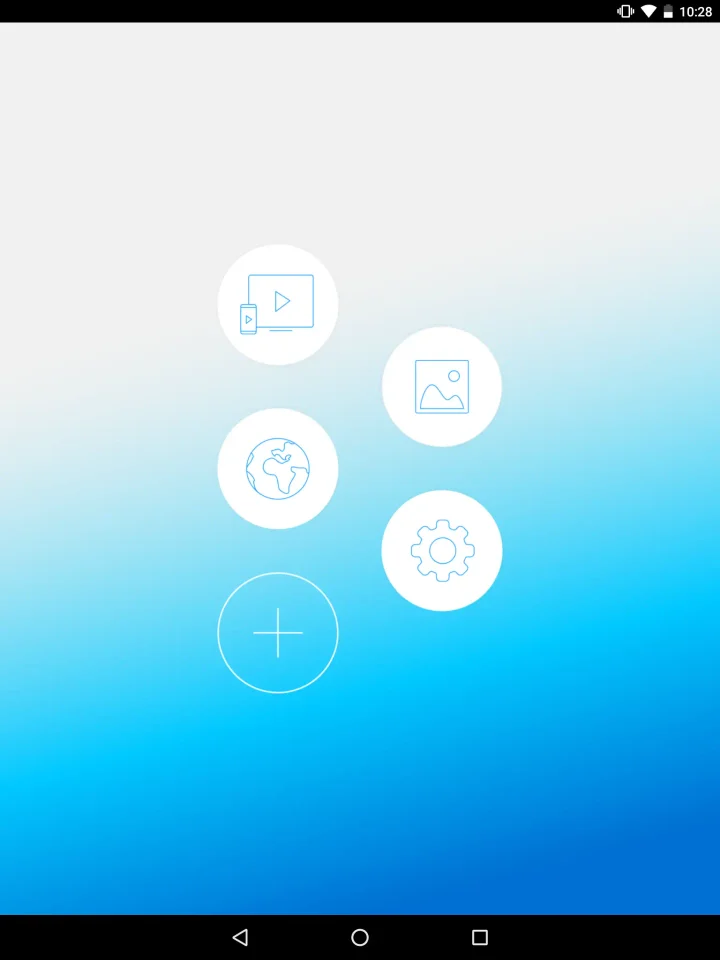
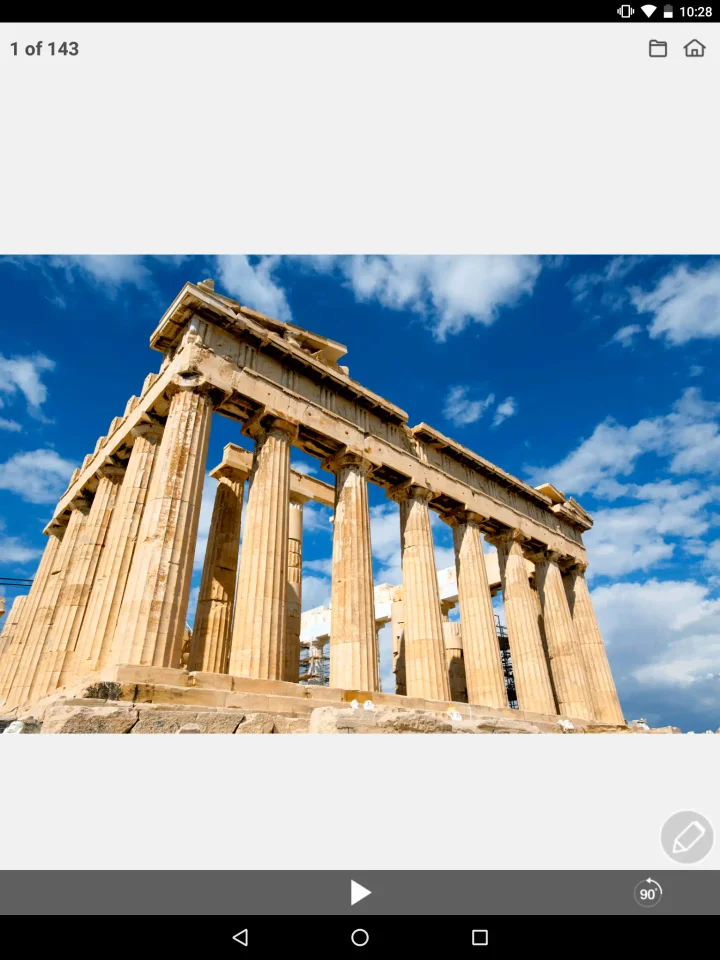

À propos de cette application
Traduction automatique par Google. Langue d’origine : Anglais (États-Unis).
Fonctionnement sans fil pour des réunions et des présentations fluides.
CASIO C-Mirroring est une application Android qui permet d'établir une connexion réseau entre un terminal Android et un projecteur CASIO compatible réseau *1, et d'effectuer une projection en miroir de l'écran du terminal Android, une projection d'image dans le terminal et une projection sur le navigateur. .
(*1)Modèles de projecteurs applicables :
Modèles 1(*2) :
XJ-A147, XJ-A247, XJ-A257
XJ-M146, XJ-M156, XJ-M246, XJ-M256
XJ-UT310WN, XJ-UT311WN, XJ-UT351WN
XJ-F20XN, XJ-F200WN, XJ-F210WN
Modèles 2 :
XJ-S400UN/S400WN
XJ-UT352WN
XJ-F211WN/XJ-F21XN
(Certains modèles couverts par cette application peuvent ne pas être disponibles dans certaines zones géographiques.)
·Miroir de l'écran:
Projette l’écran de l’appareil intelligent avec le projecteur.
·Photo:
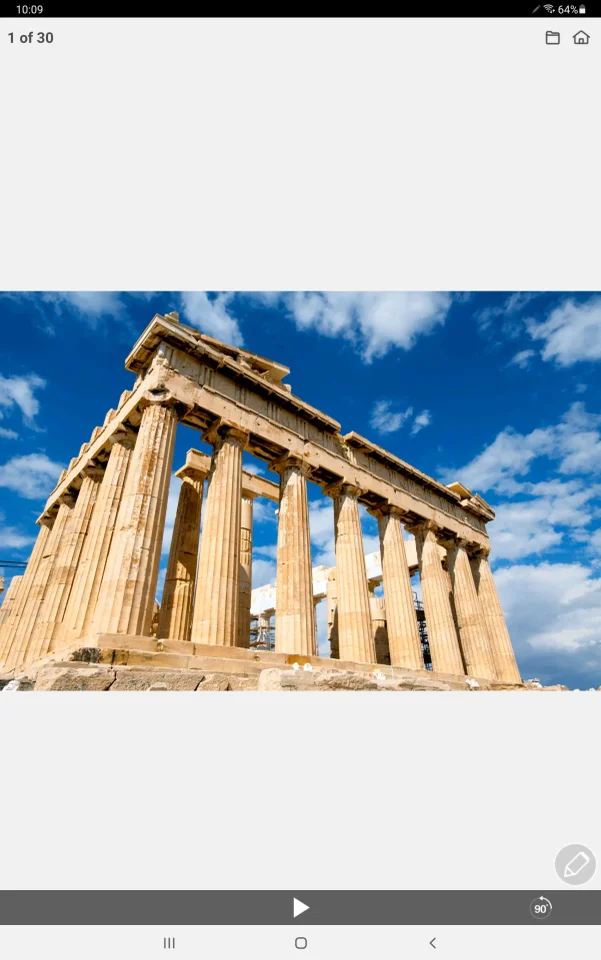
Projette des images d’appareils intelligents (JPEG, PNG) avec le projecteur.
·Navigateur:
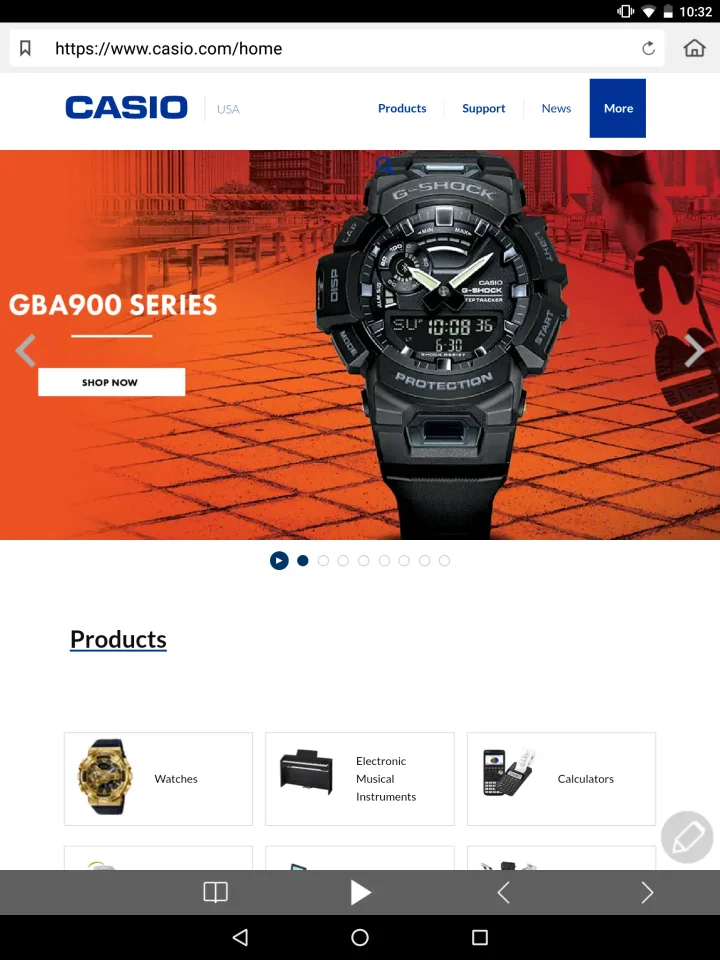
Utilise le navigateur Web intégré à l'application pour projeter des pages Web avec le projecteur.
Utilisation de CASIO C-Mirroring
Suivez les étapes ci-dessous pour établir une connexion entre un appareil intelligent et un projecteur avec cette application.
Si vous êtes déjà connecté via un point d'accès LAN sans fil, reportez-vous au Guide des fonctions réseau de votre projecteur.
(1) Configurez les paramètres réseau du projecteur.
Si les modèles 1 (*2) sont applicables et que vous établissez une connexion LAN sans fil directe entre le projecteur et l'ordinateur, utilisez l'élément de menu « Paramètres réseau » - « Paramètres LAN sans fil de cet appareil » du projecteur pour modifier le SSID du projecteur en un SSID général. objectif SSID (casiolpj0101, casiolpj0102, casiolpj0103, casiolpj0104) ou au SSID de l'utilisateur.
(2) Basculez la source d'entrée du projecteur sur « Réseau » (« Sans fil » pour un projecteur de la série XJ-A).
Cela projette l'écran de veille, qui affiche les informations sur le réseau.
(3) Sur l'appareil intelligent, sélectionnez le point d'accès souhaité avec « Paramètres » - « Wi-Fi » et établissez une connexion.
(4) Démarrez CASIO C-Mirroring.
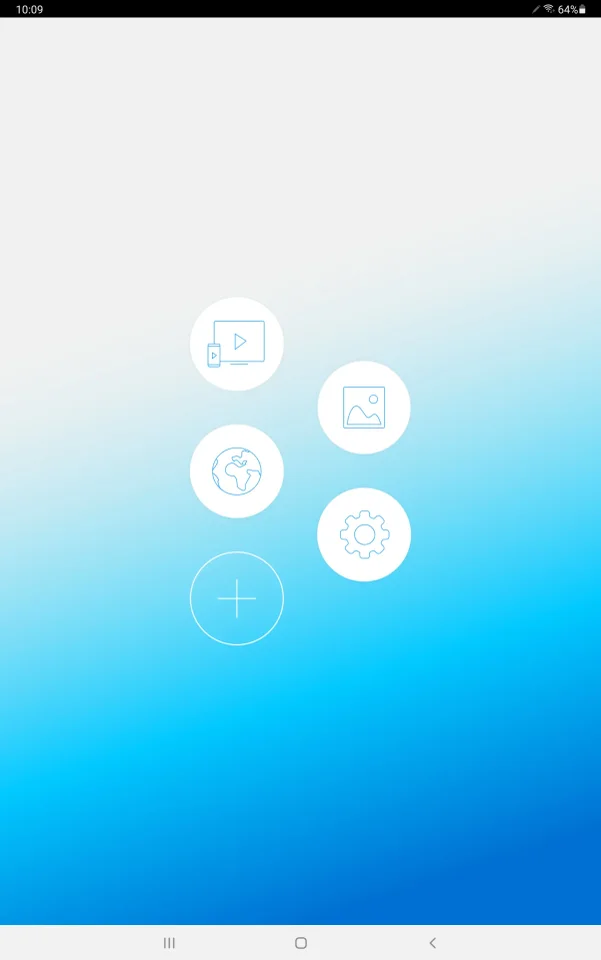
(5) Sur l'écran d'accueil, sélectionnez la fonction souhaitée et exécutez-la.
(6) Lorsque vous souhaitez projeter avec le projecteur, appuyez sur le bouton Lecture. Lorsqu'un projecteur connectable est trouvé, sélectionnez-le. Si aucun projecteur connectable n'est trouvé, saisissez l'adresse IP du projecteur, puis connectez-vous-y.
Afficher le texte d’origine
CASIO C-Mirroring is an Android app that makes it possible to establish a network connection between an Android terminal device and network-compatible CASIO Projector *1, and perform mirroring projection of the Android terminal screen, image projection in the terminal, and browser projection.
(*1)Applicable Projector Models:
Models 1(*2):
XJ-A147, XJ-A247, XJ-A257
XJ-M146, XJ-M156, XJ-M246, XJ-M256
XJ-UT310WN, XJ-UT311WN, XJ-UT351WN
XJ-F20XN, XJ-F200WN, XJ-F210WN
Models 2:
XJ-S400UN/S400WN
XJ-UT352WN
XJ-F211WN/XJ-F21XN
(Some models covered by this app may not be available in certain geographic areas.)
・Screen Mirroring:
Projects the smart device screen with the projector.
・Photo:
Projects smart device images (JPEG, PNG) with the projector.
・Browser:
Uses the application's built-in web browser to project web pages with the projector.
Using CASIO C-Mirroring
Use the steps below to establish a connection between a smart device and projector with this app.
If you are already connected via a wireless LAN access point, refer to your projector's Network Function Guide.
(1) Configure projector network settings.
If applicable models 1(*2) and establishing a direct wireless LAN connection between the projector and computer, use the projector's "Network Settings" - "Wireless LAN Settings of this unit" menu item to change the SSID of the projector to a general-purpose SSID (casiolpj0101, casiolpj0102, casiolpj0103, casiolpj0104) or to the user SSID.
(2) Switch the input source of the projector to "Network" ("Wireless" for an XJ-A Series projector).
This projects the standby screen, which shows network information.
(3) On the smart device, select the desired access point with "Settings" - "Wi-Fi" and establish a connection.
(4) Start up CASIO C-Mirroring.
(5) On the home screen, select the function you want and execute it.
(6) When you want to project with the projector, tap the Play button. When a connectable projector is found, select it. If a connectable projector isn't found, input IP address of the projector then connect to it.
Sécurité des données
Ce que CASIO COMPUTER CO., LTD. déclare sur Google Play au sujet des données que cette application collecte et partage.
- Aucune donnée partagée avec des tiersEn savoir plus sur la manière dont les développeurs déclarent le partage
- Aucune donnée collectéeEn savoir plus sur la manière dont les développeurs déclarent la collecte
Nouveautés
Version 1.1.0.0 · 06/04/2023
Minor bugs have been fixed.
Coordonnées du développeur
- Site webworld.casio.com
- E-mailapp4+c-mirroring@casio.co.jp
- Politique de confidentialitéworld.casio.com
- Adresse1-6-2, HONMACHI SHIBUYA-KU, 東京都 151-8543 Japan
Informations
- Proposée par
- Google Commerce Ltd
- Catégorie
- Productivité
- Version
- 1.1.0.0
- Mis à jour
- 06/04/2023
- Publié
- 12/07/2021
- Nécessite
- Android 9 ou version ultérieure
- Classification d’âge
- PEGI 3
- Prix
- Gratuit
- Nom du package
- com.casio.c_mirroring