C-Mirroring
CASIO COMPUTER CO., LTD.- 3 歳以上対象年齢
- 仕事効率化カテゴリ
- 2023/4/6更新日
- 無料価格
com.casio.c_mirroringのGoogle Play公式ページにリンクしています。最終確認:2026/11/14。

スクリーンショット

このアプリについて
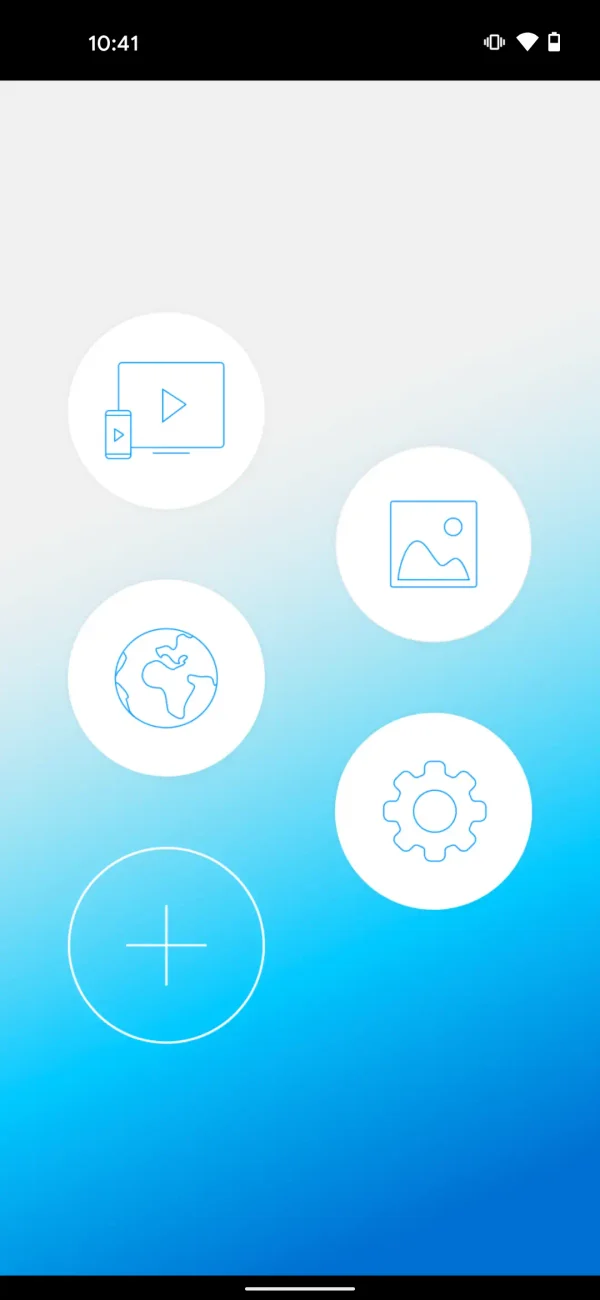
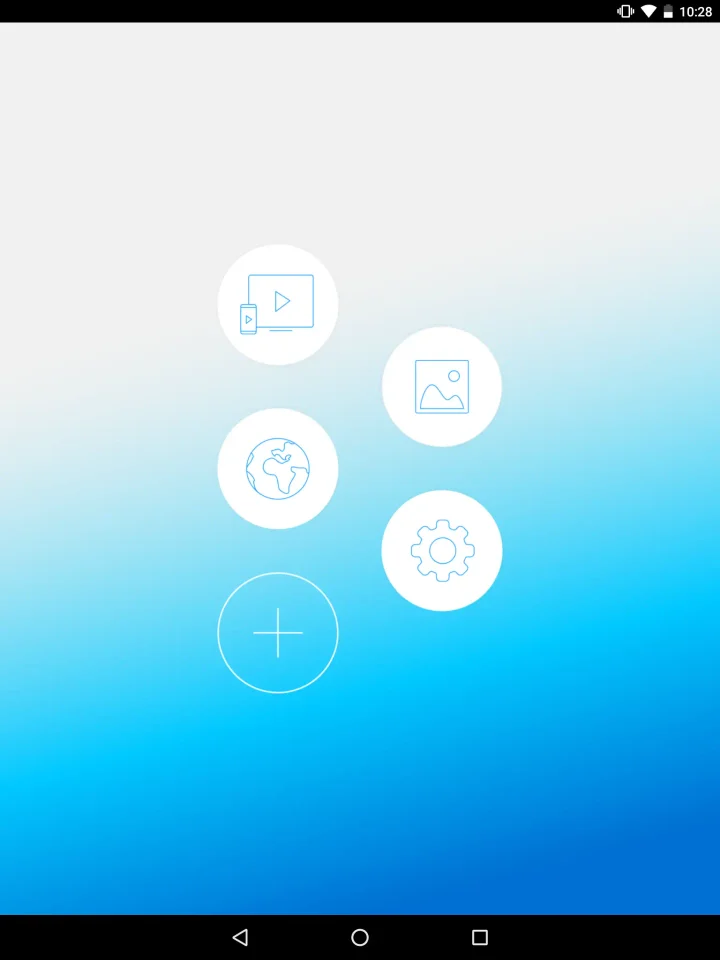
CASIOのプロジェクターを接続し、Android端末画面の投映、画像の投映、ブラウザ投映が可能なアプリケーションです。
CASIO C-Mirroringは、Android端末とネットワーク対応しているCASIOのプロジェクター(*1)を接続し、Android端末画面のミラーリング投映、 端末内の画像の投映、ブラウザ投映を行うことが可能なAndroidアプリケーションです。
(*1)
対象機種 1(*2):
XJ-A247/A257
XJ-M156/M256
XJ-UT310WN/XJ-UT351WN
XJ-F20XN/XJ-F200WN/XJ-F210WN
対象機種 2:
CX-F1
XJ-S400UN/S400WN
XJ-UT352WN
XJ-F211WN/XJ-F21XN
・ScreenMirroring:
スマートデバイス画面をプロジェクターに投映します。
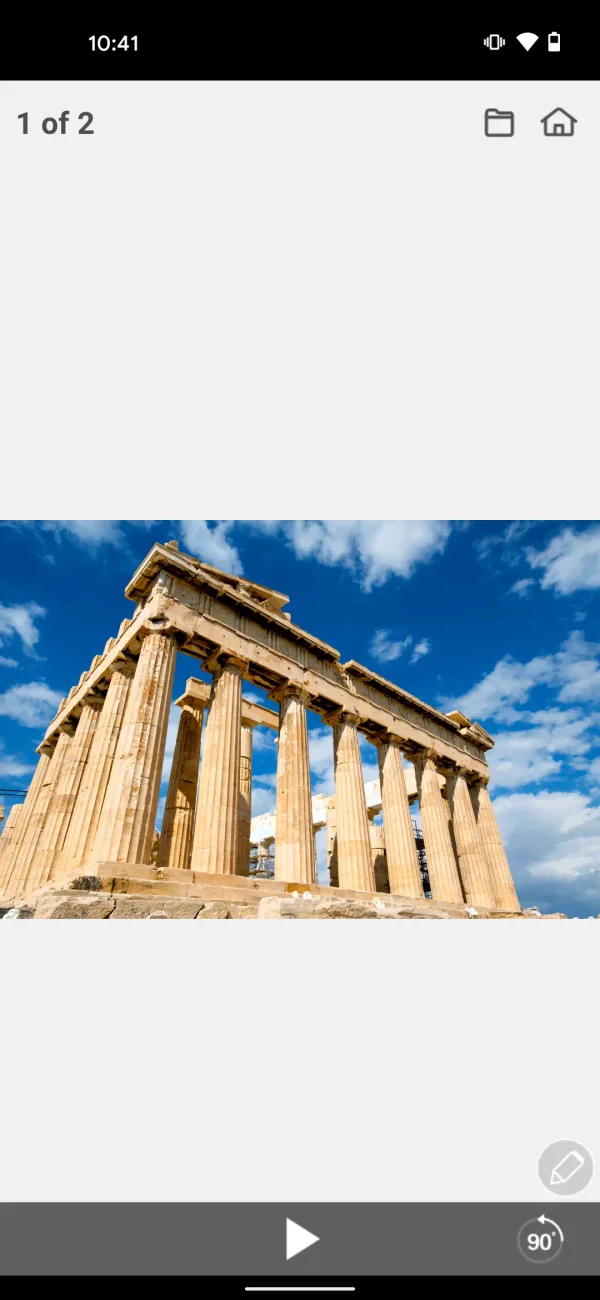
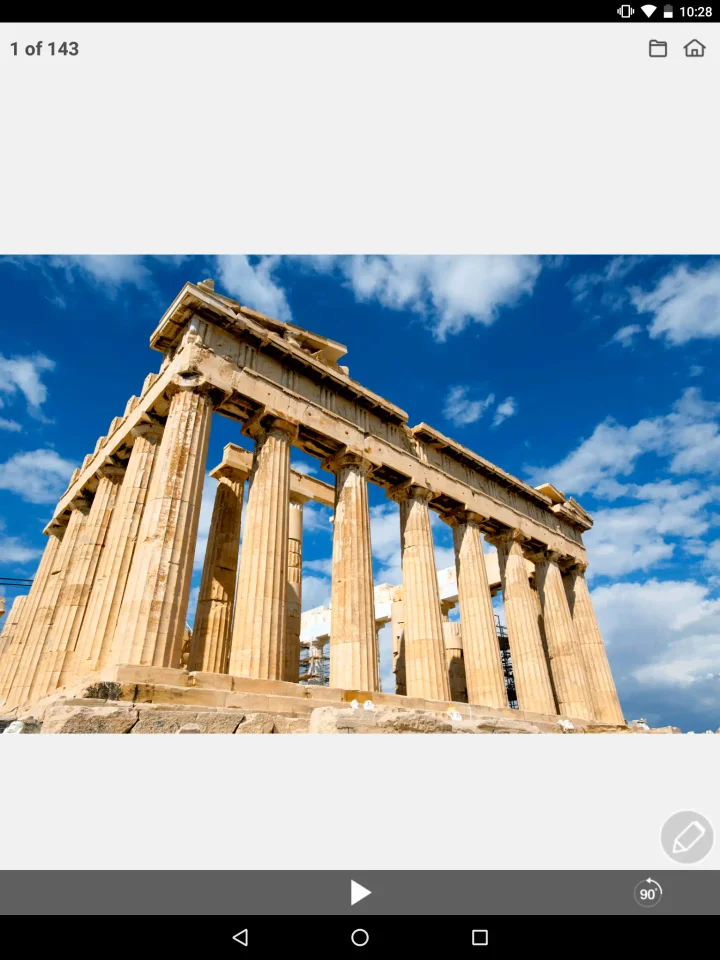
・Photo:
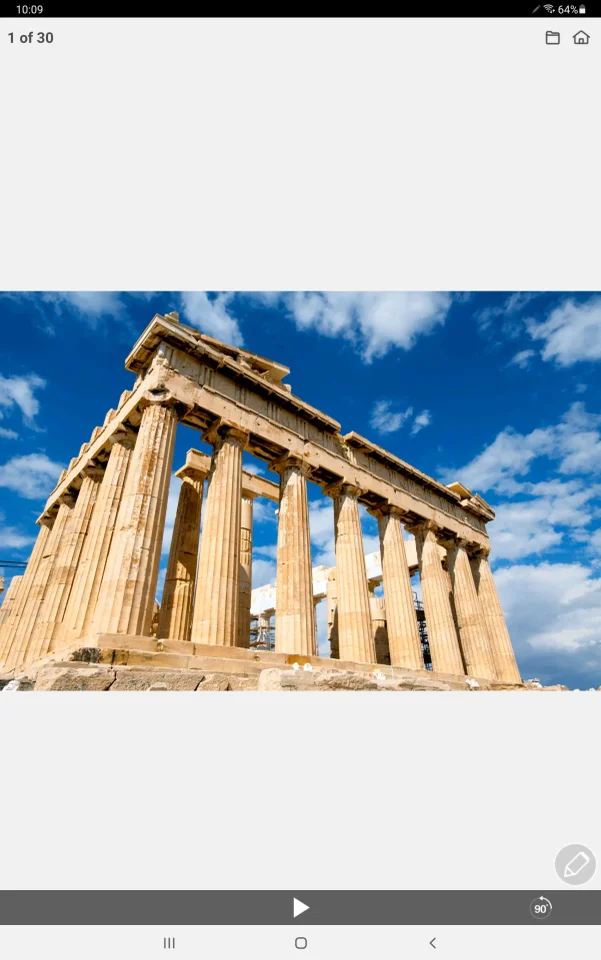
スマートデバイス上の画像(JPG/PNG)をプロジェクターに投映します。
・Browser:
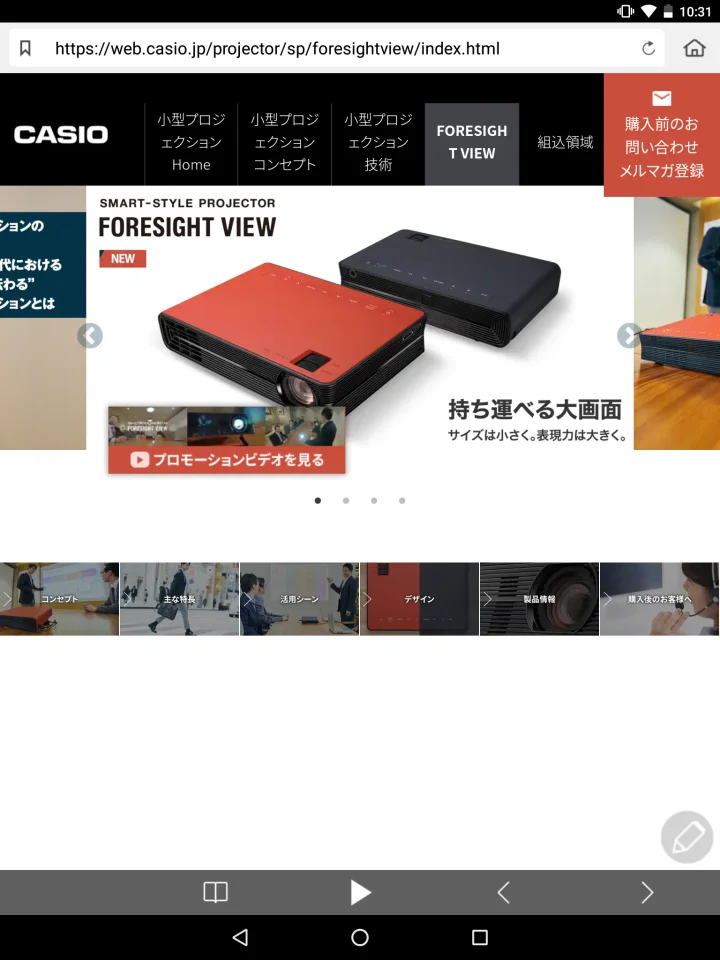
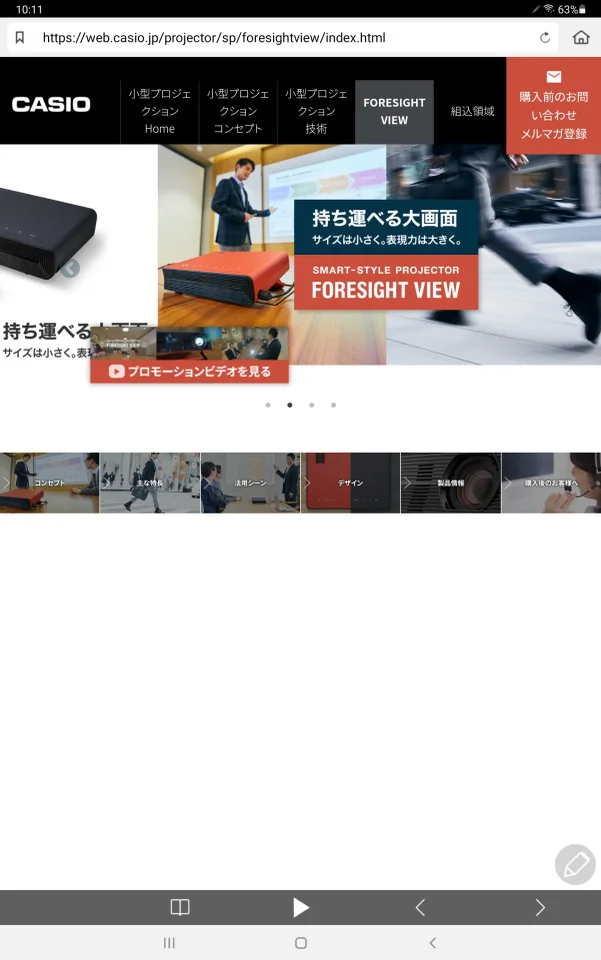
アプリケーション内のWebブラウザを使用してWebページをプロジェクターに投映します。
使い方
次のように、スマートデバイスとプロジェクターを接続してアプリケーションをご使用ください。
既存の無線LANアクセスポイントを経由して接続する場合はお持ちの製品の取扱説明書「ネットワーク機能ガイド」をご参照ください。
(1) 対象機種 1(*2)でプロジェクターとスマートデバイスを直接接続する場合、プロジェクターのメニュー「ネットワーク設定」ー「本機の無線LAN設定」からプロジェクターのSSIDを汎用SSID(casiolpj0101、casiolpj0102、casiolpj0103、casiolpj0104)またはユーザーSSIDに変更します。
(2) プロジェクターの入力ソースを「ネットワーク」(XJ-Aシリーズでは「ワイヤレス」)に切り替えます。(プロジェクターから待機画面が投映され、ネットワーク情報が表示されます)
(3) スマートデバイスの「設定」→「Wi-Fi」で所望のアクセスポイントを選択し、接続します。
(4) CASIO C-Mirroringを起動します。
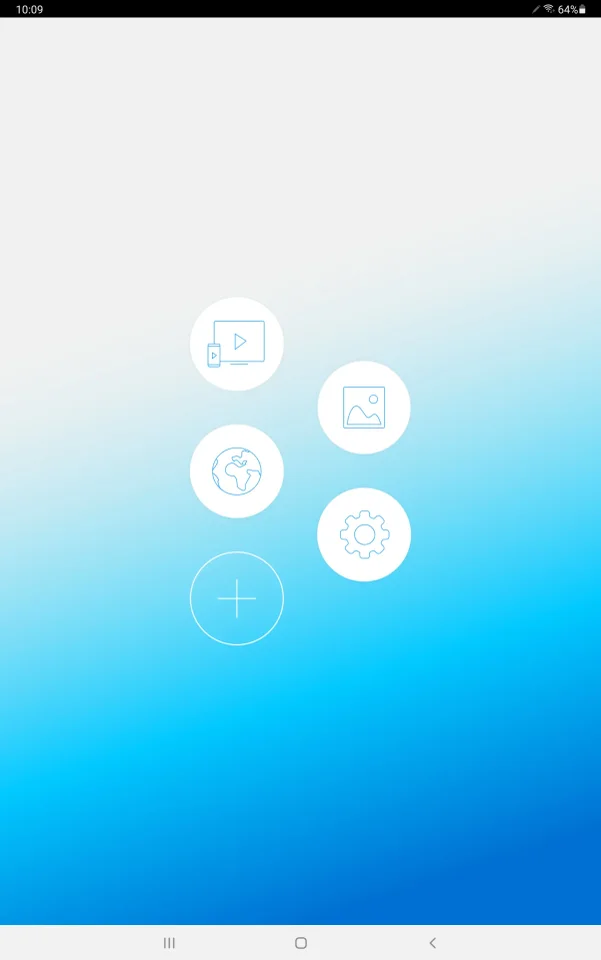
(5) 実行したい機能をホーム画面より選択し、それぞれの機能を実行します。
(6) プロジェクターに投映したい時は、Play ボタンをタップし、接続可能なプロジェクターが検索されたら、そのプロジェクターを選択します。プロジェクターが検索されない場合、プロジェクターのIPアドレスを入力して接続します。
データ セーフティ
このアプリが収集・共有するデータについて、CASIO COMPUTER CO., LTD.がGoogle Playで申告している内容です。
- 第三者と共有されるデータはありません詳しくは、デベロッパーが共有を申告する方法についての説明をご覧ください
- データは収集されません詳しくは、デベロッパーが収集を申告する方法についての説明をご覧ください
新機能
バージョン 1.1.0.0 · 2023/4/6
軽微な不具合を修正しました。
開発元の連絡先
- ウェブサイトworld.casio.com
- メールapp4+c-mirroring@casio.co.jp
- プライバシーポリシーworld.casio.com
- 住所1-6-2, HONMACHI SHIBUYA-KU, 東京都 151-8543 Japan
情報
- 提供元
- Google Commerce Ltd
- カテゴリ
- 仕事効率化
- バージョン
- 1.1.0.0
- 更新日
- 2023/4/6
- リリース
- 2021/7/12
- 必要条件
- Android 9以降
- 対象年齢
- 3 歳以上
- 価格
- 無料
- パッケージ名
- com.casio.c_mirroring