C-Mirroring
CASIO COMPUTER CO., LTD.- Classificação LivreClassificação etária
- ProdutividadeCategoria
- 06/04/2023Atualizado
- GrátisPreço
Leva à página oficial de com.casio.c_mirroring na Google Play. Última verificação em 14/11/2026.

Capturas de tela




Sobre este app
Tradução automática do Google. Idioma original: Inglês (Estados Unidos).
Operação sem fio para reuniões e apresentações tranquilas.
CASIO C-Mirroring é um aplicativo Android que torna possível estabelecer uma conexão de rede entre um dispositivo terminal Android e um projetor CASIO *1 compatível com rede e realizar projeção espelhada da tela do terminal Android, projeção de imagem no terminal e projeção do navegador .
(*1)Modelos de projetores aplicáveis:
Modelos 1(*2):
XJ-A147, XJ-A247, XJ-A257
XJ-M146, XJ-M156, XJ-M246, XJ-M256
XJ-UT310WN, XJ-UT311WN, XJ-UT351WN
XJ-F20XN, XJ-F200WN, XJ-F210WN
Modelos 2:
XJ-S400UN/S400WN
XJ-UT352WN
XJ-F211WN/XJ-F21XN
(Alguns modelos cobertos por este aplicativo podem não estar disponíveis em determinadas áreas geográficas.)
·O espelhamento de tela:
Projeta a tela do dispositivo inteligente com o projetor.
·Foto:
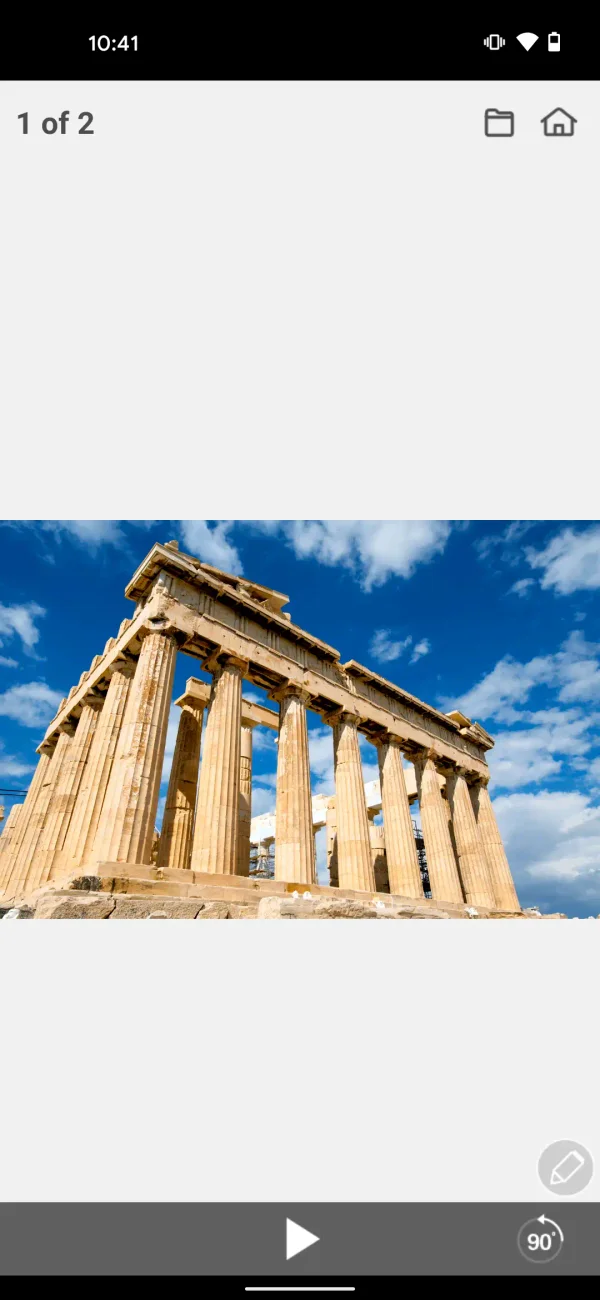
Projeta imagens de dispositivos inteligentes (JPEG, PNG) com o projetor.
·Navegador:
Usa o navegador da web integrado do aplicativo para projetar páginas da web com o projetor.
Usando CASIO C-Mirroring
Use as etapas abaixo para estabelecer uma conexão entre um dispositivo inteligente e um projetor com este aplicativo.
Se você já estiver conectado através de um ponto de acesso LAN sem fio, consulte o Guia de Funções de Rede do seu projetor.
(1) Defina as configurações de rede do projetor.
Se aplicável, modelos 1(*2) e estabelecer uma conexão LAN sem fio direta entre o projetor e o computador, use o item de menu "Configurações de rede" - "Configurações de LAN sem fio desta unidade" do projetor para alterar o SSID do projetor para um geral. SSID de finalidade (casiolpj0101, casiolpj0102, casiolpj0103, casiolpj0104) ou ao SSID do usuário.
(2) Mude a fonte de entrada do projetor para “Rede” (“Sem fio” para um projetor da série XJ-A).
Isso projeta a tela de espera, que mostra informações da rede.
(3) No dispositivo inteligente, selecione o ponto de acesso desejado em "Configurações" - "Wi-Fi" e estabeleça uma conexão.
(4) Inicie o CASIO C-Mirroring.
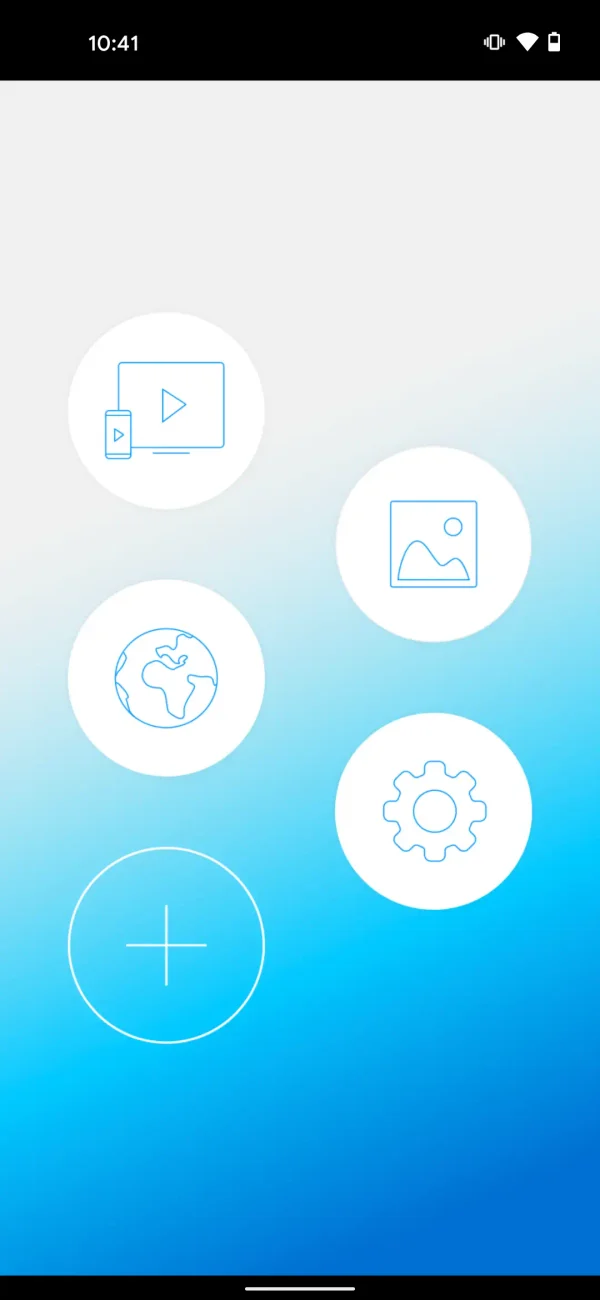
(5) Na tela inicial, selecione a função desejada e execute-a.
(6) Quando quiser projetar com o projetor, toque no botão Reproduzir. Quando um projetor conectável for encontrado, selecione-o. Se não for encontrado um projetor conectável, insira o endereço IP do projetor e conecte-se a ele.
Mostrar o texto original
CASIO C-Mirroring is an Android app that makes it possible to establish a network connection between an Android terminal device and network-compatible CASIO Projector *1, and perform mirroring projection of the Android terminal screen, image projection in the terminal, and browser projection.
(*1)Applicable Projector Models:
Models 1(*2):
XJ-A147, XJ-A247, XJ-A257
XJ-M146, XJ-M156, XJ-M246, XJ-M256
XJ-UT310WN, XJ-UT311WN, XJ-UT351WN
XJ-F20XN, XJ-F200WN, XJ-F210WN
Models 2:
XJ-S400UN/S400WN
XJ-UT352WN
XJ-F211WN/XJ-F21XN
(Some models covered by this app may not be available in certain geographic areas.)
・Screen Mirroring:
Projects the smart device screen with the projector.
・Photo:
Projects smart device images (JPEG, PNG) with the projector.
・Browser:
Uses the application's built-in web browser to project web pages with the projector.
Using CASIO C-Mirroring
Use the steps below to establish a connection between a smart device and projector with this app.
If you are already connected via a wireless LAN access point, refer to your projector's Network Function Guide.
(1) Configure projector network settings.
If applicable models 1(*2) and establishing a direct wireless LAN connection between the projector and computer, use the projector's "Network Settings" - "Wireless LAN Settings of this unit" menu item to change the SSID of the projector to a general-purpose SSID (casiolpj0101, casiolpj0102, casiolpj0103, casiolpj0104) or to the user SSID.
(2) Switch the input source of the projector to "Network" ("Wireless" for an XJ-A Series projector).
This projects the standby screen, which shows network information.
(3) On the smart device, select the desired access point with "Settings" - "Wi-Fi" and establish a connection.
(4) Start up CASIO C-Mirroring.
(5) On the home screen, select the function you want and execute it.
(6) When you want to project with the projector, tap the Play button. When a connectable projector is found, select it. If a connectable projector isn't found, input IP address of the projector then connect to it.
Segurança dos dados
O que CASIO COMPUTER CO., LTD. declara na Google Play sobre os dados que este app coleta e compartilha.
- Os dados não são compartilhados com terceirosSaiba mais sobre como os desenvolvedores declaram o compartilhamento
- Nenhum dado foi coletadoSaiba mais sobre como os desenvolvedores declaram a coleta
Novidades
Versão 1.1.0.0 · 06/04/2023
Minor bugs have been fixed.
Contato do desenvolvedor
- Siteworld.casio.com
- E-mailapp4+c-mirroring@casio.co.jp
- Política de privacidadeworld.casio.com
- Endereço1-6-2, HONMACHI SHIBUYA-KU, 東京都 151-8543 Japan
Informações
- Oferecido por
- Google Commerce Ltd
- Categoria
- Produtividade
- Versão
- 1.1.0.0
- Atualizado
- 06/04/2023
- Lançamento
- 12/07/2021
- Requer
- Android 9 ou posterior
- Classificação etária
- Classificação Livre
- Preço
- Grátis
- Nome do pacote
- com.casio.c_mirroring