Samsung Notes
Samsung Electronics Co., Ltd.- USK ab 0 JahrenAltersfreigabe
- EffizienzKategorie
- 23.09.2025Aktualisiert
- KostenlosPreis
Verlinkt auf den offiziellen Google Play-Eintrag von com.samsung.android.app.notes. Zuletzt geprüft am 19.11.2026.

Screenshots
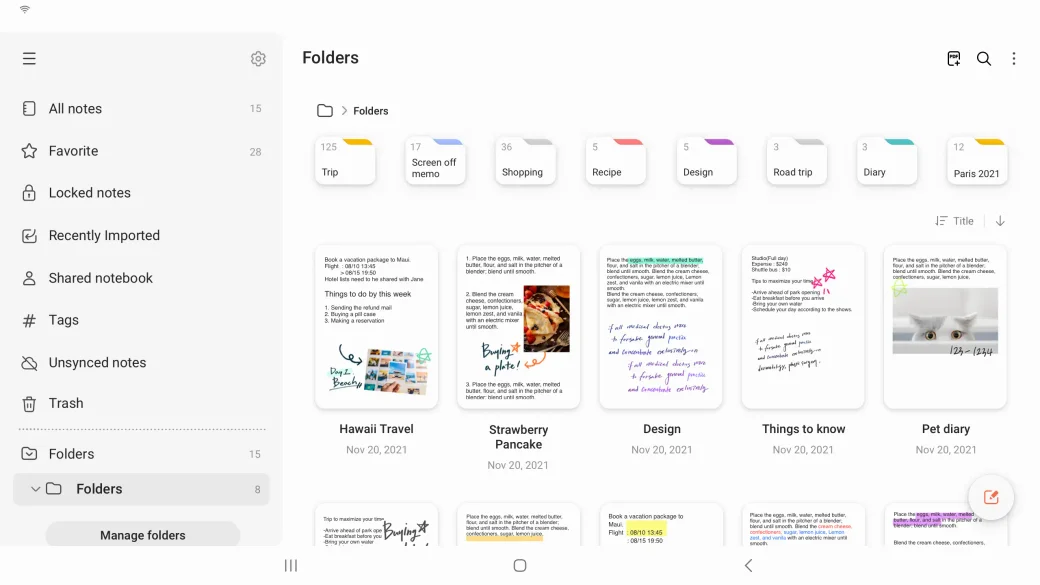
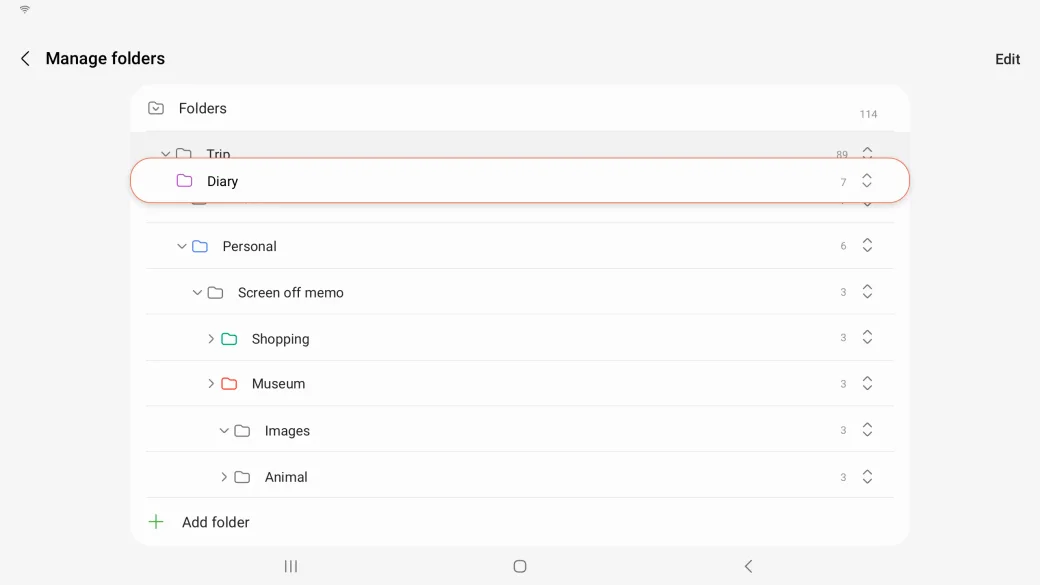
Über diese App
Automatische Übersetzung von Google. Originalsprache: Englisch (Vereinigte Staaten).
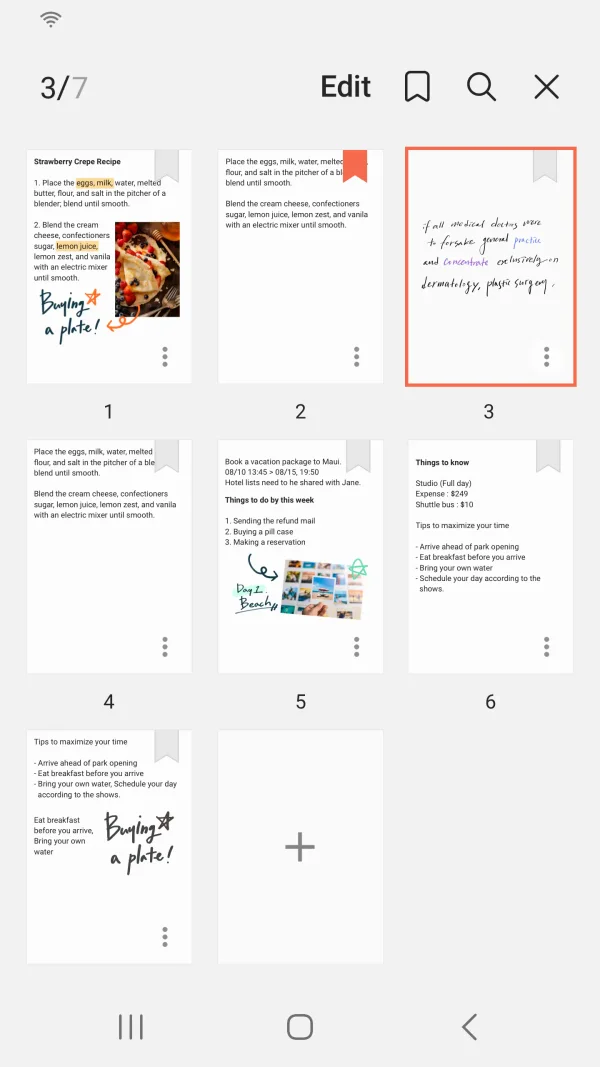
Samsung Notes kann Dokumente erstellen und bearbeiten und mit anderen zusammenarbeiten
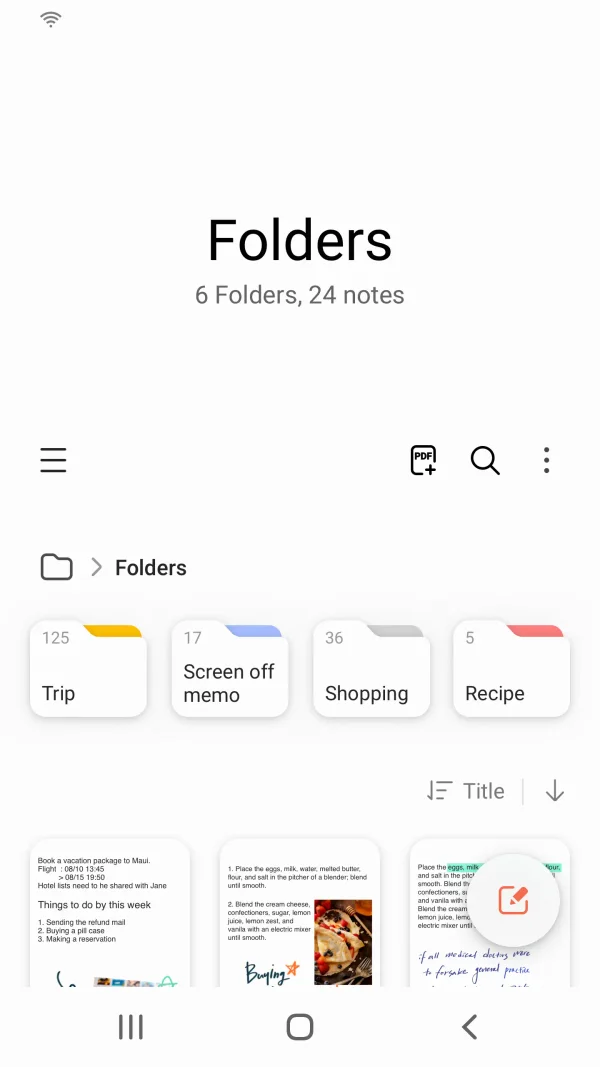
Samsung Notes kann Dokumente auf Mobilgeräten, Tablets oder PCs erstellen und bearbeiten und mit anderen zusammenarbeiten.
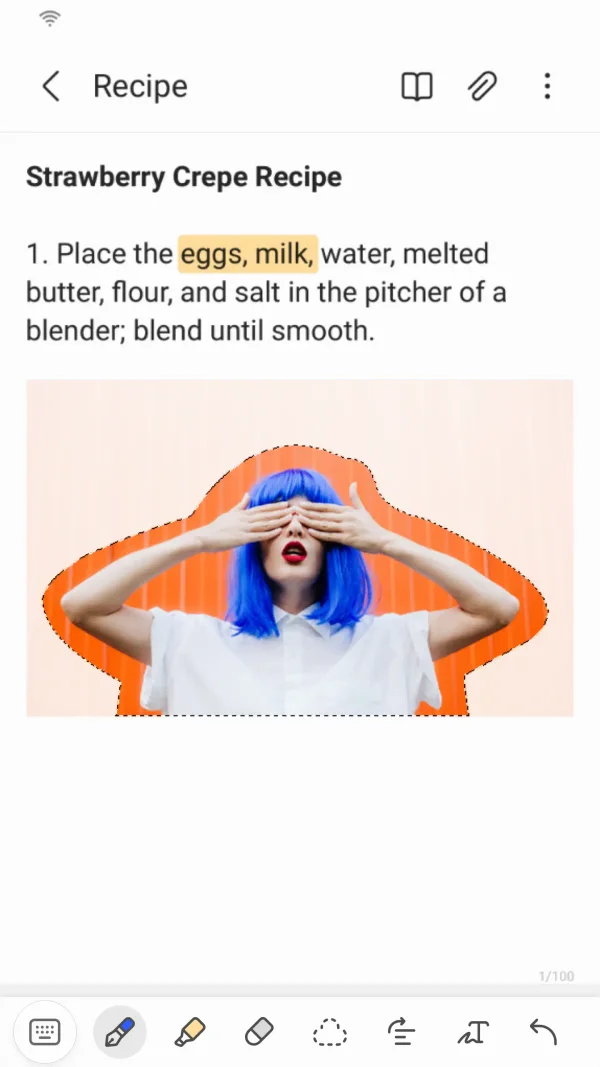
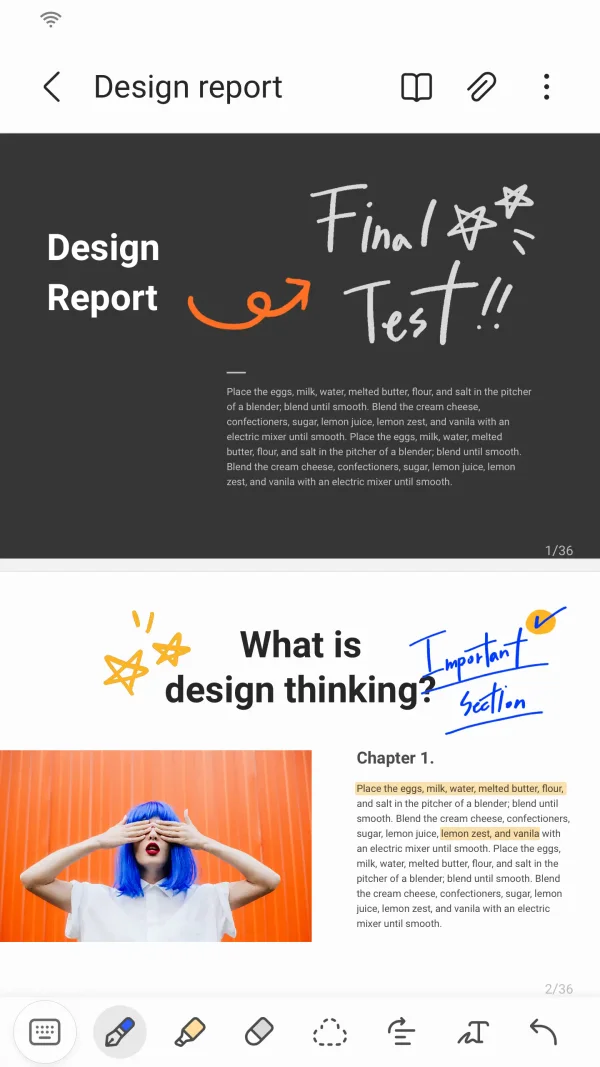
Der Benutzer kann mit dem S Pen Anmerkungen zum PDF hinzufügen und Dokumente mit Bildern oder Stimmen erstellen.
Es kann auch durch die Verbindung von Dokumenten mit verschiedenen Apps wie PDF, Microsoft Word, Microsoft PowerPoint usw. verwendet werden.
Versuchen Sie, eine neue Notiz zu erstellen.
Sie können eine neue Notiz erstellen, indem Sie unten rechts im Hauptbildschirm auf + tippen.
Neu erstellte Notizen haben die Erweiterung „sdocx“.
Schützen Sie Ihre Notizen.
1. Tippen Sie im Hauptbildschirm oben rechts auf „Weitere Optionen“, wählen Sie „Einstellungen“ und dann „Notiz sperren“.
Wählen Sie dann eine Notizsperrmethode und ein Passwort aus.
2. Sperren Sie die Notizen, die Sie schützen möchten, indem Sie auf dem Bildschirm der Notiz, die Sie schützen möchten, auf „Weitere Optionen“ tippen und „Notiz sperren“ auswählen.
Erstellen Sie handschriftliche Notizen.
Tippen Sie beim Schreiben einer Notiz auf das Handschrift-Symbol. Ihre Handschrift wird direkt auf der Notiz angezeigt.
Fügen Sie Fotos hinzu.
Tippen Sie auf das Fotosymbol in der Notiz, an der Sie arbeiten, um ein Foto aufzunehmen. Sie können auch ein vorhandenes Foto laden, Tags hinzufügen und bearbeiten.
Fügen Sie eine Sprachaufnahme hinzu.
Durch Tippen auf das Sprachaufzeichnungssymbol beim Schreiben einer Notiz können Sie Ton aufnehmen und eine Notiz mit Ton erstellen.
Versuchen Sie es mit verschiedenen Schreibwerkzeugen.
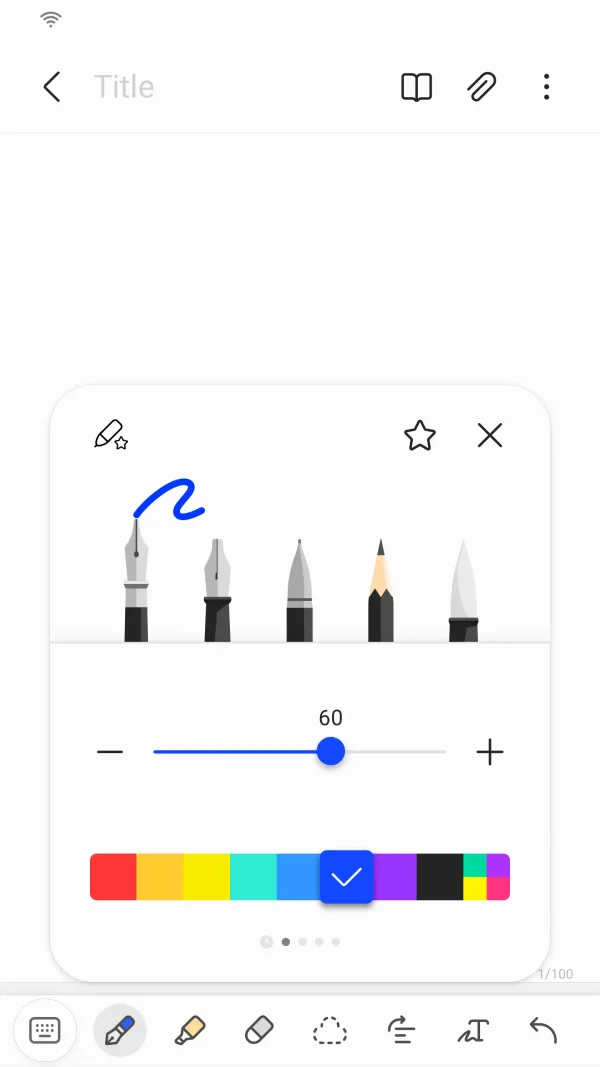
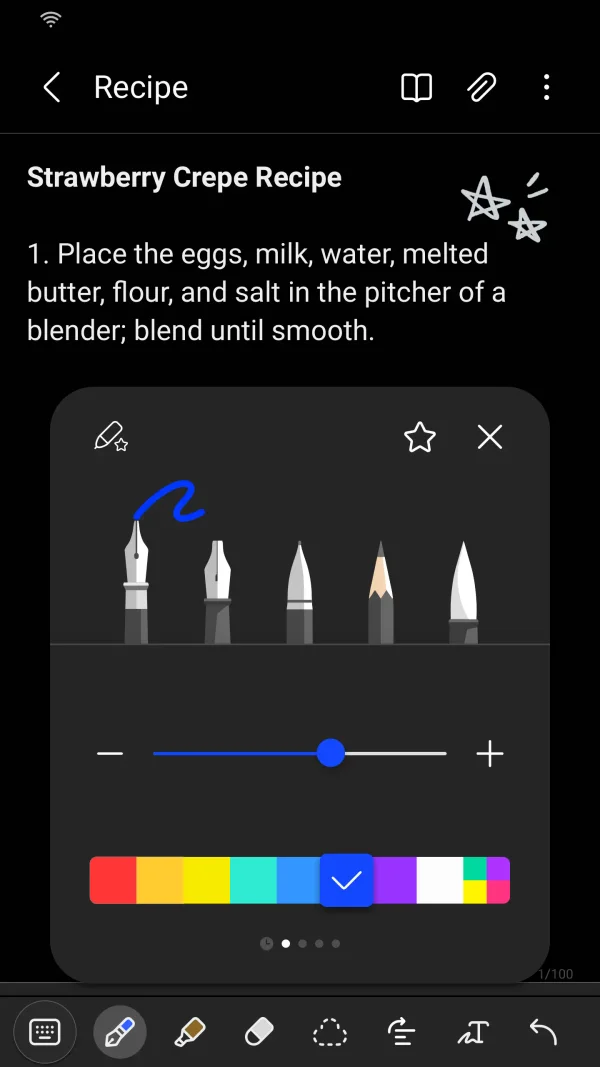
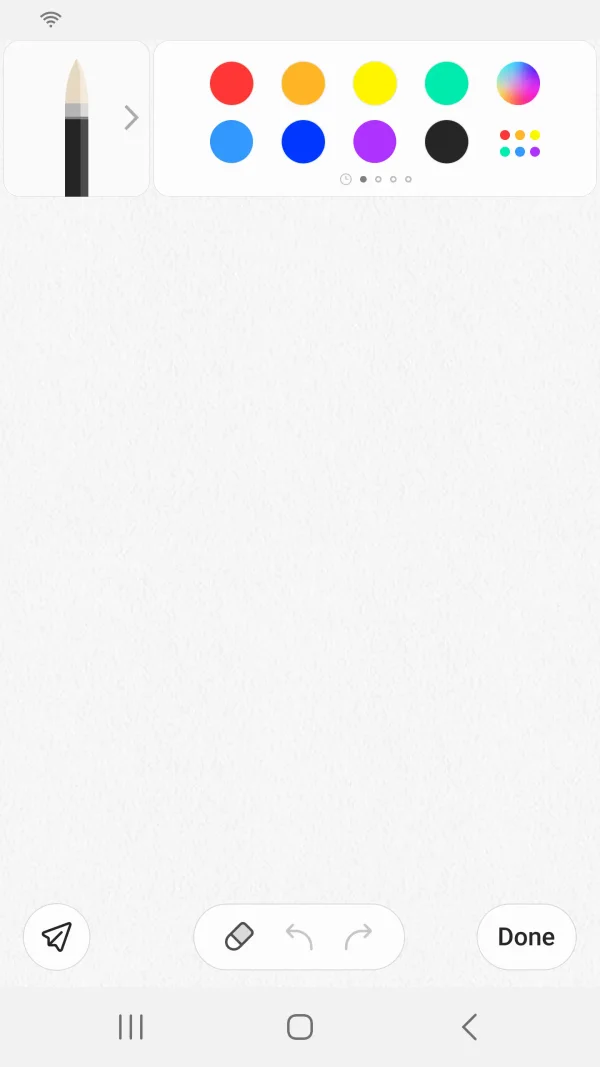
Durch Tippen auf das Stiftsymbol beim Schreiben einer Notiz können Sie verschiedene Schreibwerkzeuge wie Stifte, Füllfederhalter, Bleistifte, Textmarker usw. sowie verschiedene Farben und Stärken auswählen.
Durch Tippen auf das Radiergummi-Symbol können Sie Inhalte auswählen und löschen, die Sie entfernen möchten.
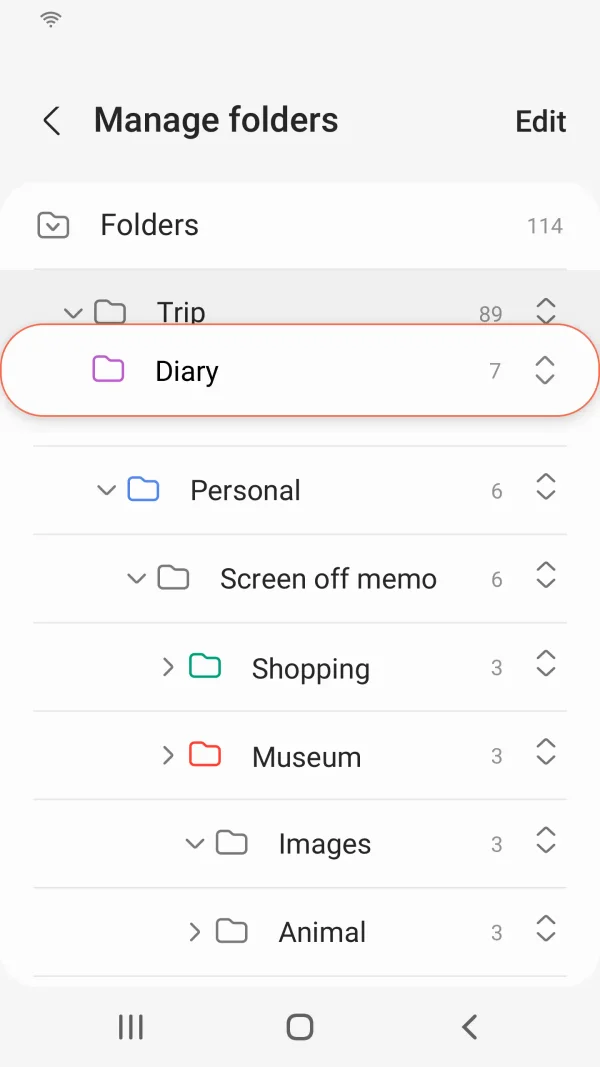
Sie können Notizen und Memos importieren, die in Notizen und Memos erstellt wurden.
Mithilfe der Smart Switch-Funktion können Sie in S Note erstellte und auf anderen Geräten gespeicherte Memo-Daten importieren.
Sie können auch zuvor erstellte Notizen und Memos mit Ihrem Samsung-Konto importieren.
* Hinweis zu App-Zugriffsberechtigungen:
Für die Bereitstellung dieses Dienstes sind die folgenden Zugriffsberechtigungen erforderlich.
Grundlegende Funktionen des Dienstes können auch dann genutzt werden, wenn optionale Berechtigungen nicht gewährt werden.
[Optionale Berechtigungen]
• Kamera: Wird zum Hinzufügen von Bildern und gescannten Dokumenten zu Notizen verwendet
• Dateien und Medien: Wird zum Speichern oder Laden von Dokumentdateien verwendet (Android 12)
• Mikrofon: Wird zum Hinzufügen von Sprachaufnahmen zu Notizen verwendet
• Musik und Audio: Wird verwendet, um Audio zu Notizen hinzuzufügen (Android 13)
• Benachrichtigungen: Wird verwendet, um Sie über Einladungen zu geteilten Notizen, Probleme bei der Synchronisierung von Notizen und mehr zu benachrichtigen (ab Android 13).
• Fotos und Videos: Wird verwendet, um Bilder und Videos zu Notizen hinzuzufügen (Android 13)
• Speicher: Wird zum Speichern oder Laden von Dokumentdateien verwendet (Android 9–11).
Sie können die Grundfunktionen der App weiterhin nutzen, ohne die optionalen Berechtigungen zuzulassen.
Originaltext anzeigen
Samsung Notes can create and edit documents on mobile, tablet, or PC and collaborate with others.
User can add annotations to the PDF using S Pen and create documents with images or voices.
It can also be used by connecting documents with various apps such as PDF, Microsoft Word, Microsoft PowerPoint, etc.
Try creating a new note.
You can create a new note by tapping + in the bottom right corner of the main screen.
Newly created notes will have the “sdocx” extension.
Protect your notes.
1. On the main screen, tap More Options in the upper right corner, select Settings, then select Lock Note.
Then select a note locking method and password.
2. Lock the notes you want to protect by tapping More Options on the screen of the note you want to protect and selecting Lock Note.
Create handwritten notes.
Tap the Handwriting icon while writing a note. Your handwriting will be displayed directly on the note.
Add photos.
Tap the photo icon in the note you are working on to take a photo. You may also load, add tags to and edit an existing photo.
Add a voice recording.
By tapping the Voice Recording icon while writing a note, you can record sound and create a note with sound.
Try using various writing tools.
By tapping the Pen icon while writing a note, you can select a variety of writing tools such as pens, fountain pens, pencils, highlighters, etc., as well as various colors and thicknesses.
By tapping the Eraser icon, you can select and erase content that you want to remove.
You can import notes and memos created in Notes and Memo.
By using the Smart Switch feature, you can import data created in S Note and Memo saved on other devices.
You can also import previously created notes and memos with your Samsung account.
* Notice regarding app access permissions:
The following access permissions are required to provide you with this service.
Basic features of the service can be used even if Optional permissions are not granted.
[Optional permissions]
• Camera : Used to add pictures and scanned documents to notes
• Files and media : Used to save or load document files (Android 12)
• Microphone : Used to add voice recordings to notes
• Music and audio : Used to add audio to notes (Android 13)
• Notifications : Used to notify you about invitations to shared notes, note syncing issues, and more (from Android 13)
• Photos and videos : Used to add pictures and videos to notes (Android 13)
• Storage : Used to save or load document files (Android 9~11)
You can still use the app's basic functions without allowing the optional permissions.
Datensicherheit
Was Samsung Electronics Co., Ltd. bei Google Play zu den Daten angibt, die diese App erfasst und weitergibt.
- Keine Daten werden mit Drittunternehmen oder -organisationen geteiltWeitere Informationen dazu, wie Entwickler Angaben zur Weitergabe von Daten machen
- Keine Daten erhobenWeitere Informationen dazu, wie Entwickler Angaben zur Datenerhebung machen
Neue Funktionen
23.09.2025
• Bug fixed
Kontakt zum Entwickler
- E-Mailnoreply.sec@samsung.com
- Datenschutzerklärungaccount.samsung.com
- Adresse대한민국 16677 경기도 수원시 영통구 삼성로 129 (매탄동)
Informationen
- Angeboten von
- Samsung Electronics Co., Ltd.
- Kategorie
- Effizienz
- Aktualisiert
- 23.09.2025
- Veröffentlicht
- 16.08.2016
- Altersfreigabe
- USK ab 0 Jahren
- Preis
- Kostenlos
- Paketname
- com.samsung.android.app.notes
Ähnliche Apps
-
 Notizen, Notizblock - Notein
Effizienz
-
 Notepad - einfache Notizen
Effizienz
-
 Mi Browser
Tools
-
 Samsung Calendar
Effizienz
-
 Uhr
Tools
-
 Samsung Calculator
Tools
-
 Samsung Browser
Kommunikation
-
 Notizen: Notizblock, Notizbuch
Effizienz
-
 ColorNote Notepad Notizen
Effizienz
-
 Eigene Dateien
Tools
-
 Voice Recorder
Tools
-
 Rechner: Taschenrechner
Tools