Samsung Notes
Samsung Electronics Co., Ltd.- 3 tuổi trở lênĐộ tuổi
- Năng suấtDanh mục
- 23/09/2025Cập nhật
- Miễn phíGiá
Dẫn đến trang Google Play chính thức của com.samsung.android.app.notes. Kiểm tra lần cuối: 19/11/2026.

Ảnh chụp màn hình
Thông tin về ứng dụng này
Bản dịch tự động của Google. Ngôn ngữ gốc: Tiếng Anh (Hoa Kỳ).
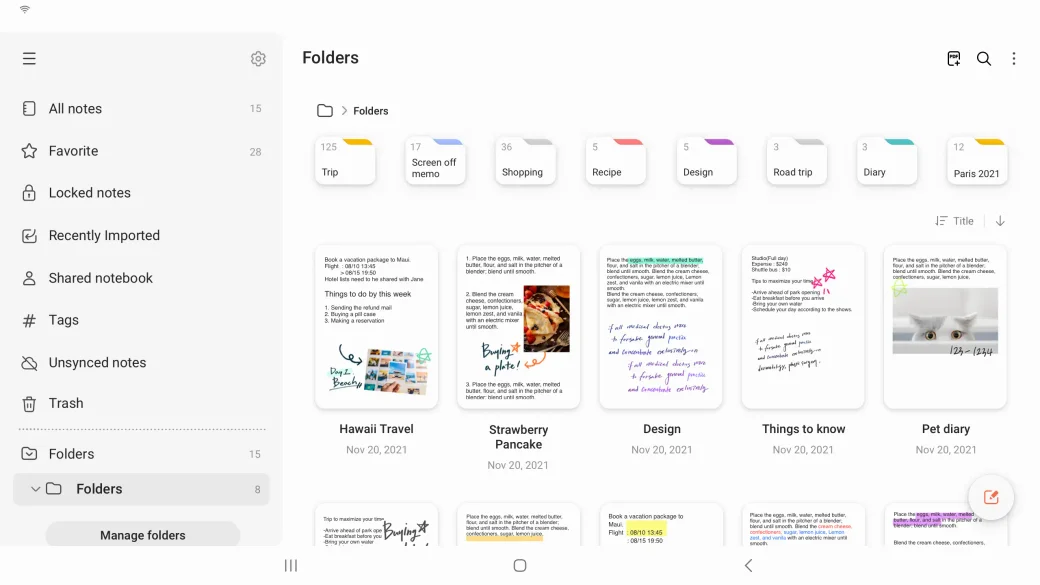
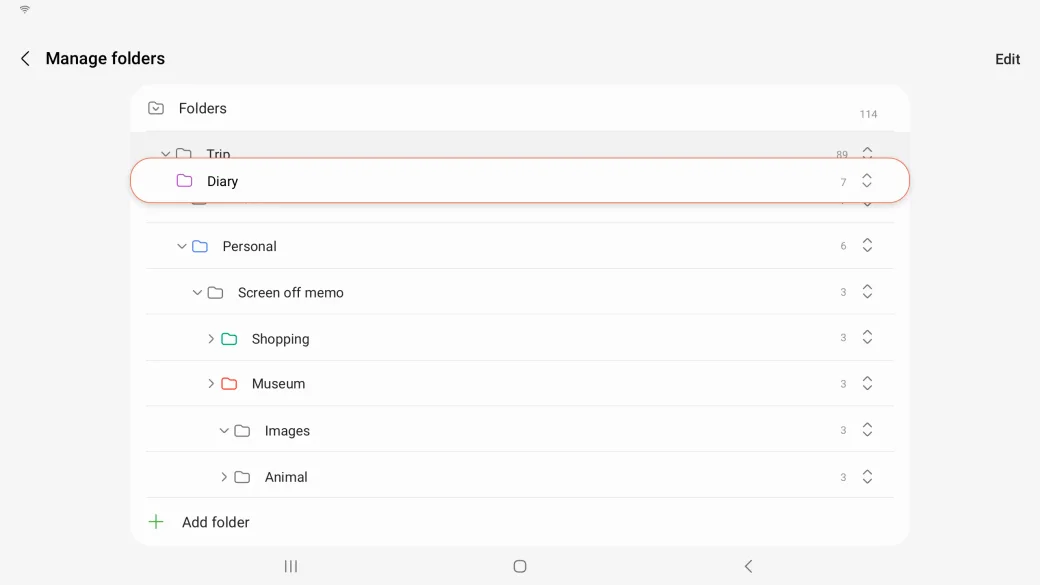
Samsung Notes có thể tạo và chỉnh sửa tài liệu cũng như cộng tác với những người khác
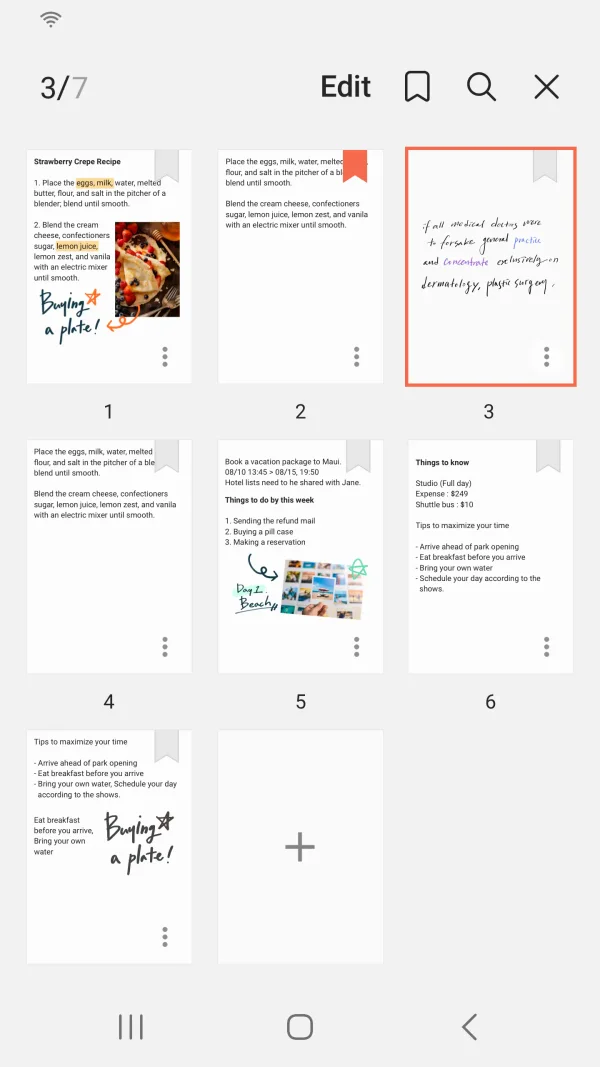
Samsung Notes có thể tạo và chỉnh sửa tài liệu trên thiết bị di động, máy tính bảng hoặc PC và cộng tác với những người khác.
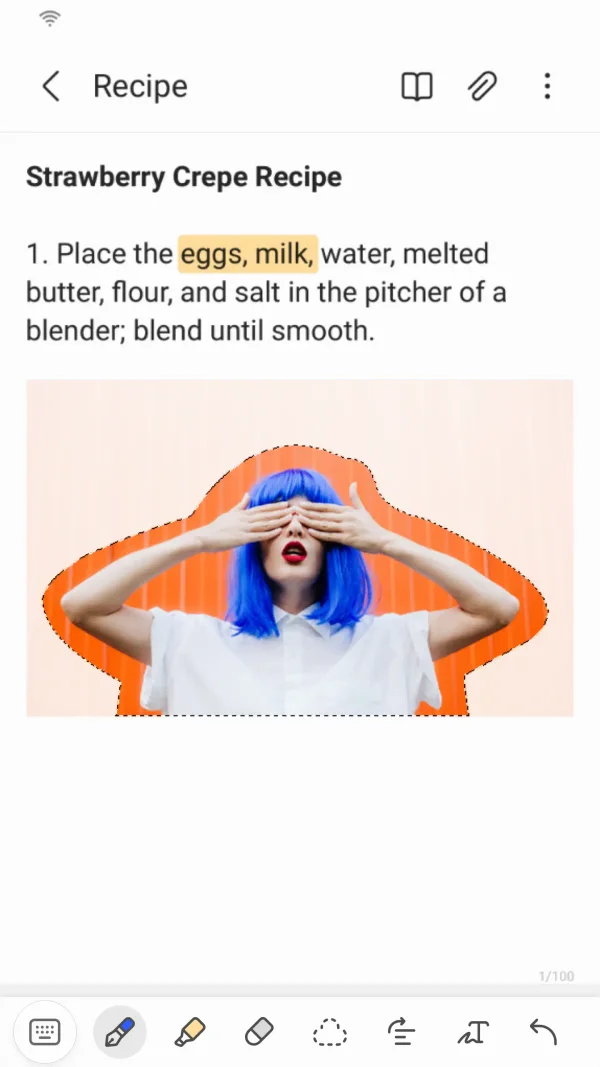
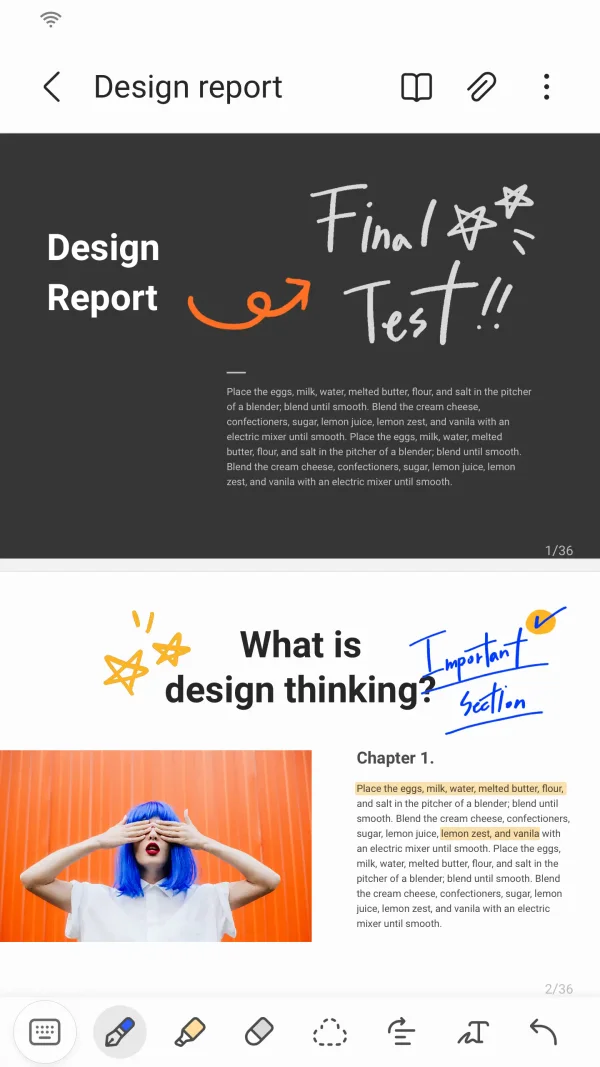
Người dùng có thể thêm chú thích vào tệp PDF bằng S Pen và tạo tài liệu bằng hình ảnh hoặc giọng nói.
Nó cũng có thể được sử dụng bằng cách kết nối các tài liệu với nhiều ứng dụng khác nhau như PDF, Microsoft Word, Microsoft PowerPoint, v.v.
Hãy thử tạo một ghi chú mới.
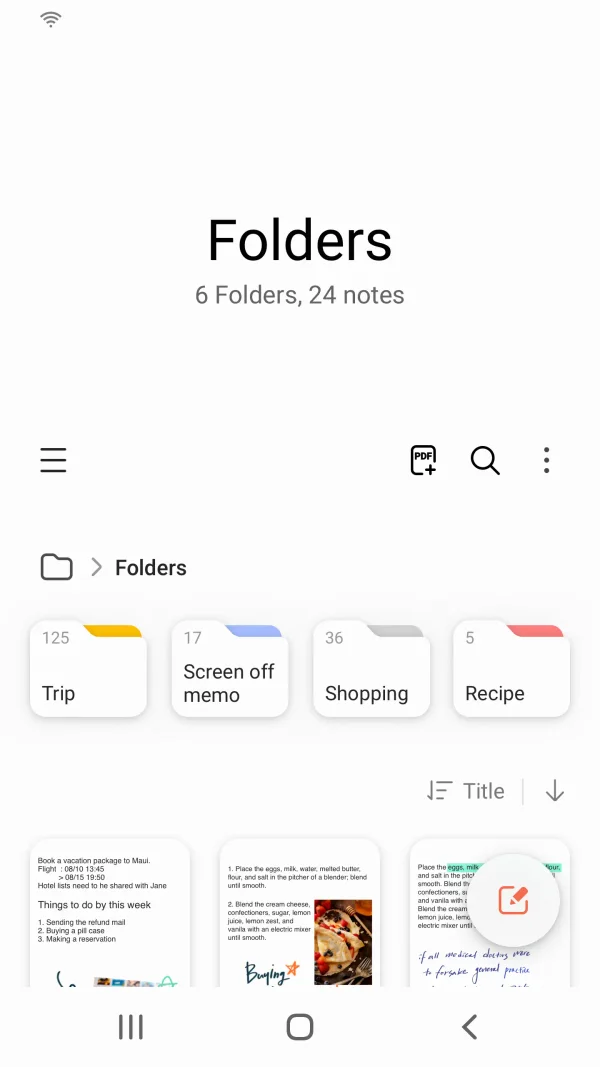
Bạn có thể tạo ghi chú mới bằng cách nhấn vào + ở góc dưới bên phải của màn hình chính.
Ghi chú mới tạo sẽ có phần mở rộng “sdocx”.
Bảo vệ ghi chú của bạn.
1. Trên màn hình chính, chạm vào Tùy chọn khác ở góc trên bên phải, chọn Cài đặt, sau đó chọn Khóa ghi chú.
Sau đó chọn phương pháp khóa ghi chú và mật khẩu.
2. Khóa ghi chú bạn muốn bảo vệ bằng cách chạm vào Tùy chọn khác trên màn hình ghi chú bạn muốn bảo vệ và chọn Khóa ghi chú.
Tạo ghi chú viết tay.
Nhấn vào biểu tượng Chữ viết tay trong khi viết ghi chú. Chữ viết tay của bạn sẽ được hiển thị trực tiếp trên ghi chú.
Thêm ảnh.
Nhấn vào biểu tượng ảnh trong ghi chú bạn đang thực hiện để chụp ảnh. Bạn cũng có thể tải, thêm thẻ và chỉnh sửa ảnh hiện có.
Thêm bản ghi âm giọng nói.
Bằng cách nhấn vào biểu tượng Ghi âm giọng nói trong khi viết ghi chú, bạn có thể ghi âm và tạo ghi chú bằng âm thanh.
Hãy thử sử dụng nhiều công cụ viết khác nhau.
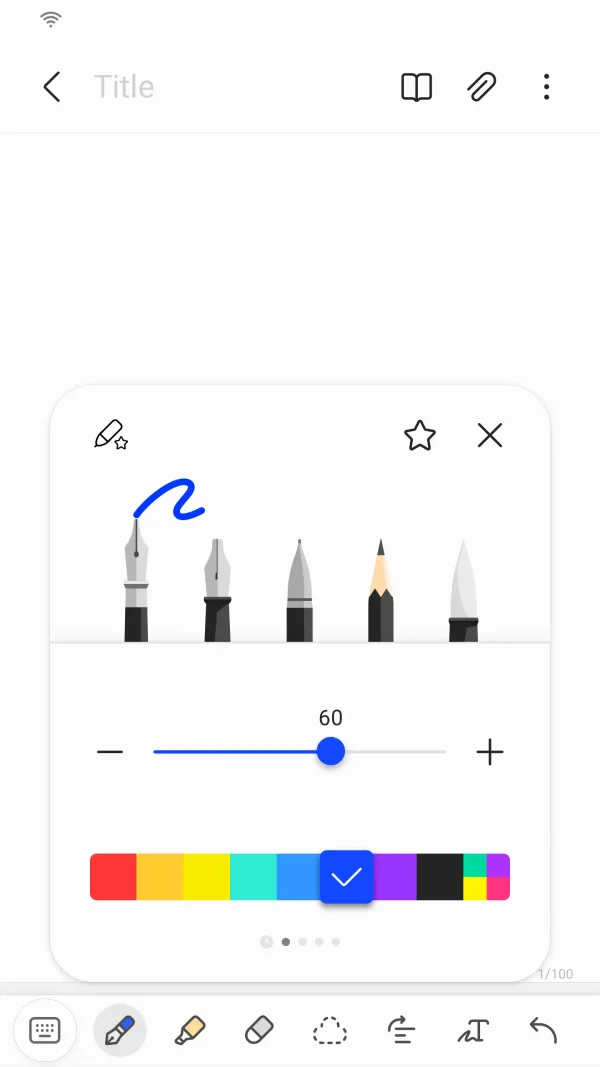
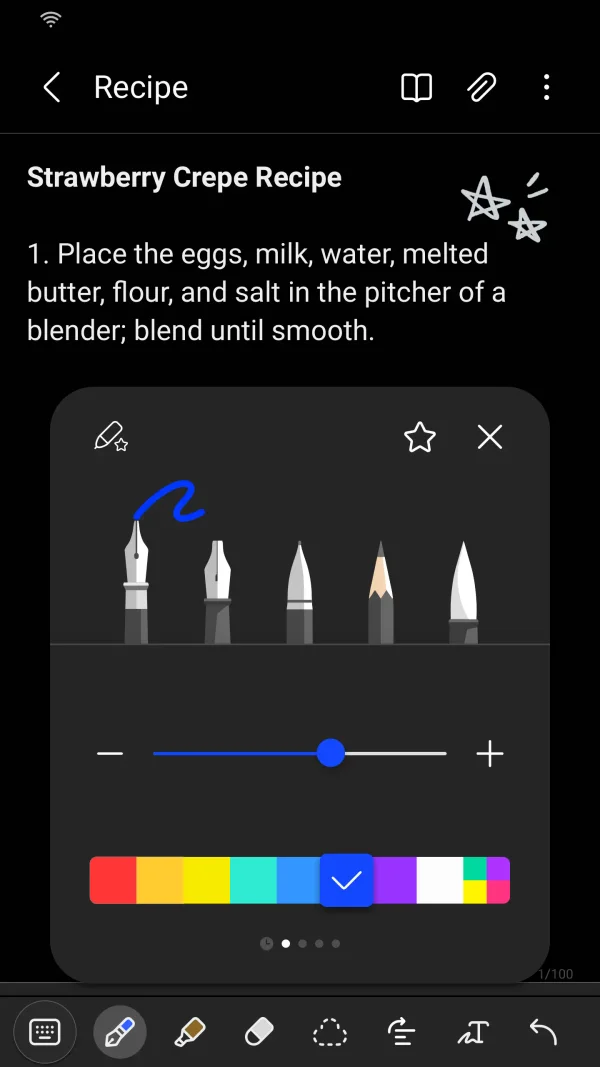
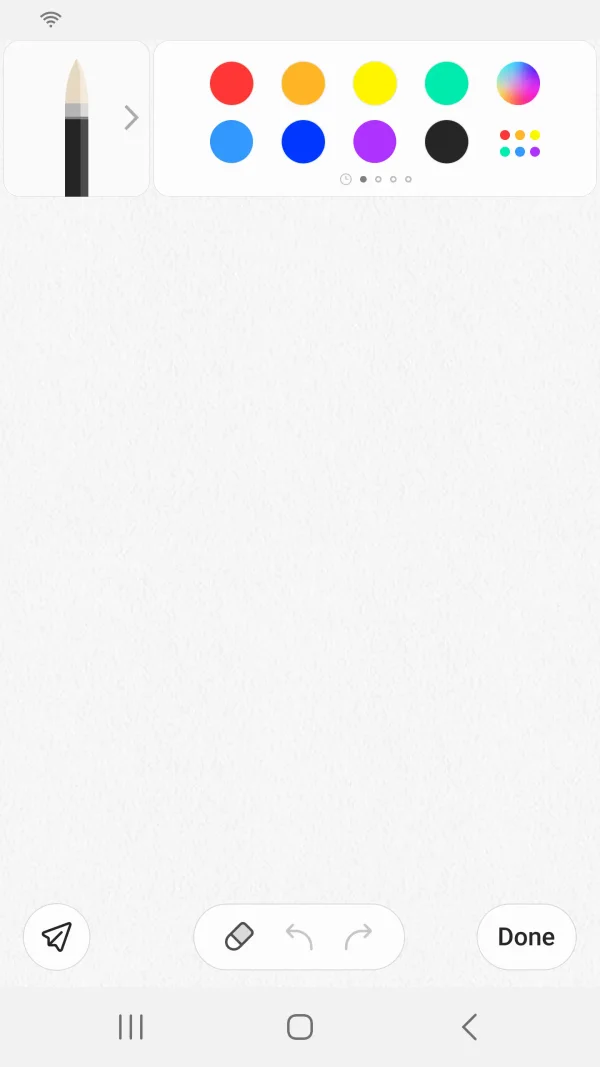
Bằng cách nhấn vào biểu tượng Bút trong khi viết ghi chú, bạn có thể chọn nhiều công cụ viết khác nhau như bút mực, bút máy, bút chì, bút đánh dấu, v.v., cũng như nhiều màu sắc và độ dày khác nhau.
Bằng cách nhấn vào biểu tượng Tẩy, bạn có thể chọn và xóa nội dung bạn muốn xóa.
Bạn có thể nhập ghi chú và ghi nhớ được tạo trong Ghi chú và Ghi nhớ.
Bằng cách sử dụng tính năng Smart Switch, bạn có thể nhập dữ liệu được tạo trong S Note và Ghi nhớ được lưu trên các thiết bị khác.
Bạn cũng có thể nhập các ghi chú và ghi nhớ đã tạo trước đó bằng tài khoản Samsung của mình.
* Thông báo về quyền truy cập ứng dụng:
Cần có các quyền truy cập sau để cung cấp cho bạn dịch vụ này.
Các tính năng cơ bản của dịch vụ có thể được sử dụng ngay cả khi không được cấp quyền Tùy chọn.
[Quyền tùy chọn]
• Camera : Dùng để thêm hình ảnh và tài liệu đã scan vào ghi chú
• Tệp và phương tiện: Được sử dụng để lưu hoặc tải tệp tài liệu (Android 12)
• Microphone : Dùng để thêm bản ghi âm giọng nói vào ghi chú
• Âm nhạc và âm thanh: Dùng để thêm âm thanh vào ghi chú (Android 13)
• Thông báo : Được sử dụng để thông báo cho bạn về lời mời chia sẻ ghi chú, sự cố đồng bộ hóa ghi chú, v.v. (từ Android 13)
• Ảnh và video : Dùng để thêm ảnh và video vào ghi chú (Android 13)
• Bộ nhớ: Dùng để lưu hoặc tải file tài liệu (Android 9~11)
Bạn vẫn có thể sử dụng các chức năng cơ bản của ứng dụng mà không cần cấp các quyền tùy chọn.
Hiện văn bản gốc
Samsung Notes can create and edit documents on mobile, tablet, or PC and collaborate with others.
User can add annotations to the PDF using S Pen and create documents with images or voices.
It can also be used by connecting documents with various apps such as PDF, Microsoft Word, Microsoft PowerPoint, etc.
Try creating a new note.
You can create a new note by tapping + in the bottom right corner of the main screen.
Newly created notes will have the “sdocx” extension.
Protect your notes.
1. On the main screen, tap More Options in the upper right corner, select Settings, then select Lock Note.
Then select a note locking method and password.
2. Lock the notes you want to protect by tapping More Options on the screen of the note you want to protect and selecting Lock Note.
Create handwritten notes.
Tap the Handwriting icon while writing a note. Your handwriting will be displayed directly on the note.
Add photos.
Tap the photo icon in the note you are working on to take a photo. You may also load, add tags to and edit an existing photo.
Add a voice recording.
By tapping the Voice Recording icon while writing a note, you can record sound and create a note with sound.
Try using various writing tools.
By tapping the Pen icon while writing a note, you can select a variety of writing tools such as pens, fountain pens, pencils, highlighters, etc., as well as various colors and thicknesses.
By tapping the Eraser icon, you can select and erase content that you want to remove.
You can import notes and memos created in Notes and Memo.
By using the Smart Switch feature, you can import data created in S Note and Memo saved on other devices.
You can also import previously created notes and memos with your Samsung account.
* Notice regarding app access permissions:
The following access permissions are required to provide you with this service.
Basic features of the service can be used even if Optional permissions are not granted.
[Optional permissions]
• Camera : Used to add pictures and scanned documents to notes
• Files and media : Used to save or load document files (Android 12)
• Microphone : Used to add voice recordings to notes
• Music and audio : Used to add audio to notes (Android 13)
• Notifications : Used to notify you about invitations to shared notes, note syncing issues, and more (from Android 13)
• Photos and videos : Used to add pictures and videos to notes (Android 13)
• Storage : Used to save or load document files (Android 9~11)
You can still use the app's basic functions without allowing the optional permissions.
An toàn dữ liệu
Những gì Samsung Electronics Co., Ltd. khai báo trên Google Play về dữ liệu mà ứng dụng này thu thập và chia sẻ.
- Không chia sẻ dữ liệu với bên thứ baTìm hiểu thêm về cách nhà phát triển khai báo thông tin về hoạt động chia sẻ dữ liệu
- Không thu thập dữ liệu nàoTìm hiểu thêm về cách nhà phát triển khai báo thông tin về hoạt động thu thập dữ liệu
Có gì mới
23/09/2025
• Bug fixed
Liên hệ nhà phát triển
- E-mailnoreply.sec@samsung.com
- Chính sách quyền riêng tưaccount.samsung.com
- Địa chỉ대한민국 16677 경기도 수원시 영통구 삼성로 129 (매탄동)
Thông tin
- Cung cấp bởi
- Samsung Electronics Co., Ltd.
- Danh mục
- Năng suất
- Cập nhật
- 23/09/2025
- Phát hành
- 16/08/2016
- Độ tuổi
- 3 tuổi trở lên
- Giá
- Miễn phí
- Tên gói
- com.samsung.android.app.notes
Ứng dụng tương tự
-
 Sổ ghi chú, Ghi chú, Sổ tay
Năng suất
-
 Notepad - simple notes
Năng suất
-
 Mi Browser
Công cụ
-
 Lịch Samsung
Năng suất
-
 Clock
Công cụ
-
 Samsung Calculator
Công cụ
-
 Samsung Browser
Liên lạc
-
 Ghi chú: Sổ tay và danh sách
Năng suất
-
 ColorNote ghi chú notepad note
Năng suất
-
 Samsung My Files
Công cụ
-
 Voice Recorder
Công cụ
-
 Máy tính: Máy tính đơn giản
Công cụ