Samsung Notes
Samsung Electronics Co., Ltd.- PEGI 3Classification d’âge
- ProductivitéCatégorie
- 23/09/2025Mis à jour
- GratuitPrix
Renvoie vers la fiche Google Play officielle de com.samsung.android.app.notes. Dernière vérification le 19/11/2026.

Captures d’écran
À propos de cette application
Traduction automatique par Google. Langue d’origine : Anglais (États-Unis).
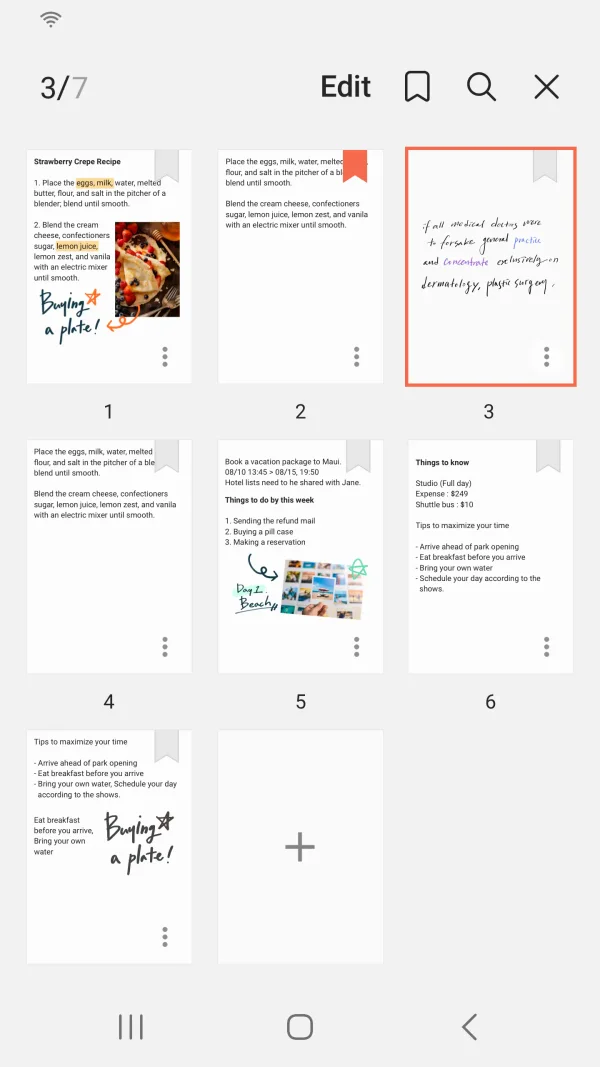
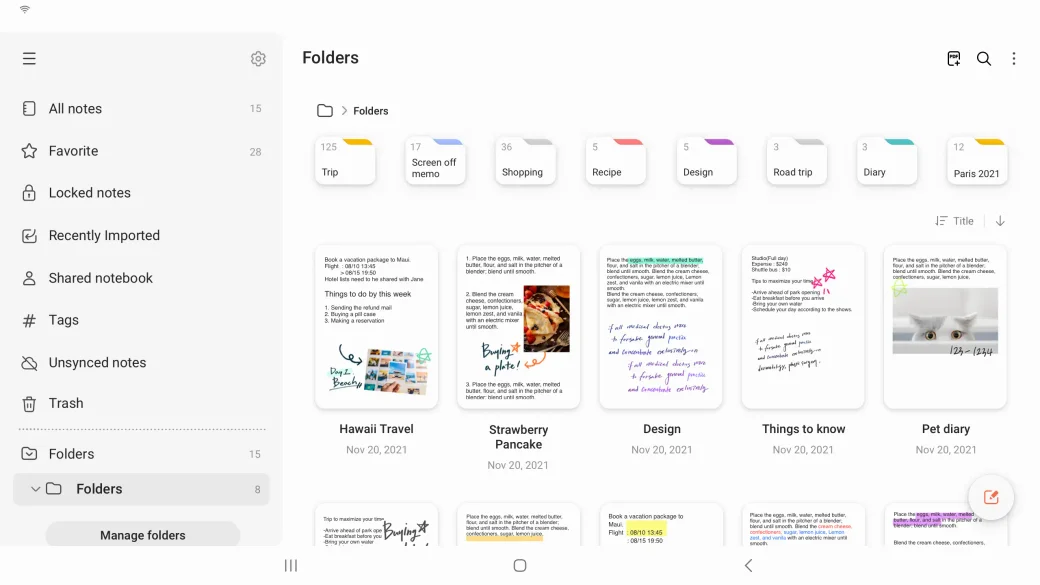
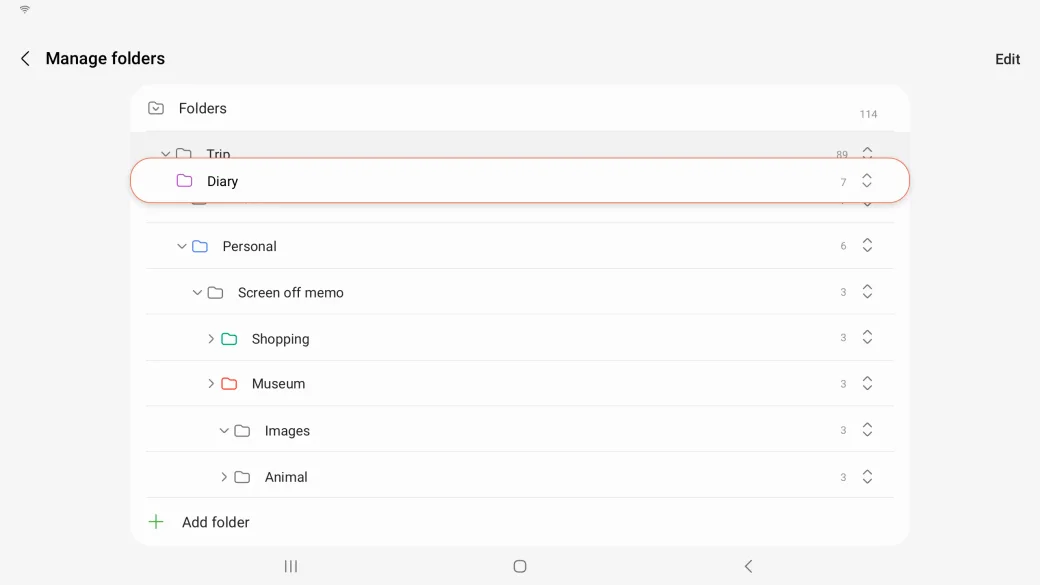
Samsung Notes peut créer et modifier des documents et collaborer avec d'autres
Samsung Notes peut créer et modifier des documents sur mobile, tablette ou PC et collaborer avec d'autres.
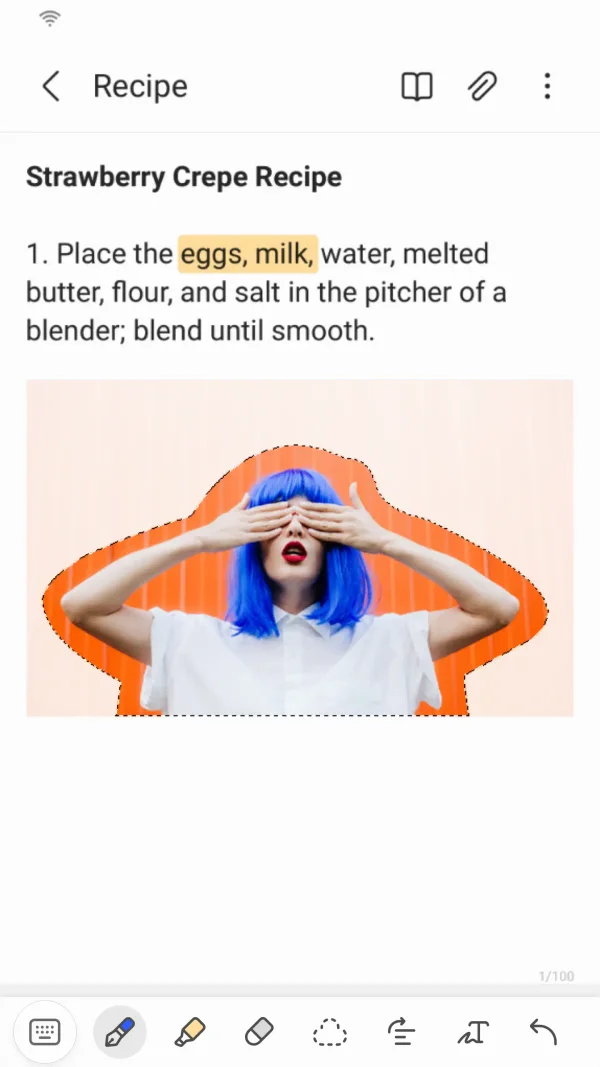
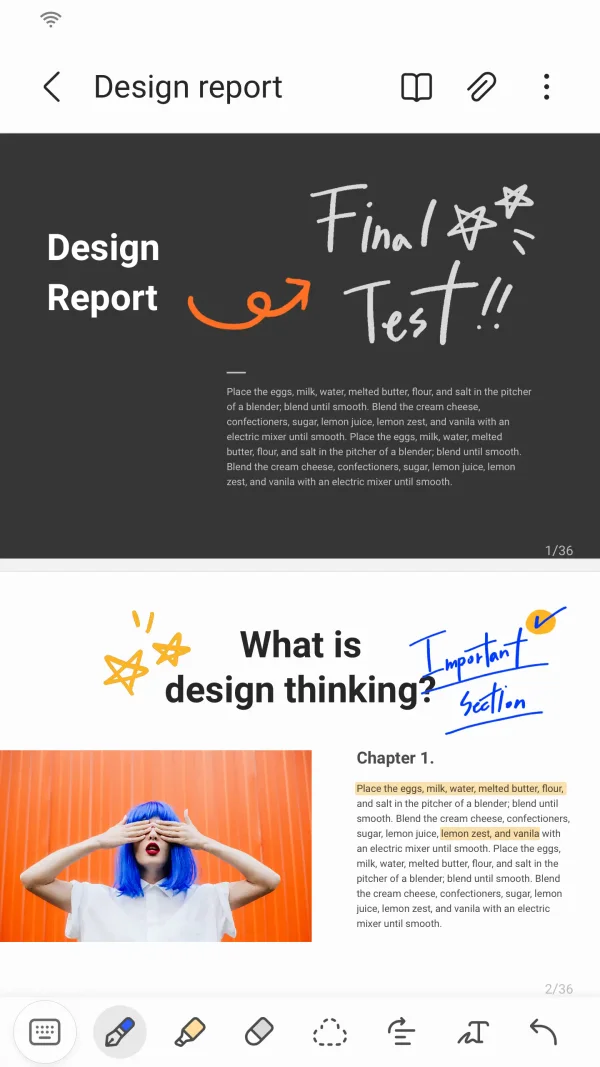
L'utilisateur peut ajouter des annotations au PDF à l'aide du S Pen et créer des documents avec des images ou des voix.
Il peut également être utilisé en connectant des documents avec diverses applications telles que PDF, Microsoft Word, Microsoft PowerPoint, etc.
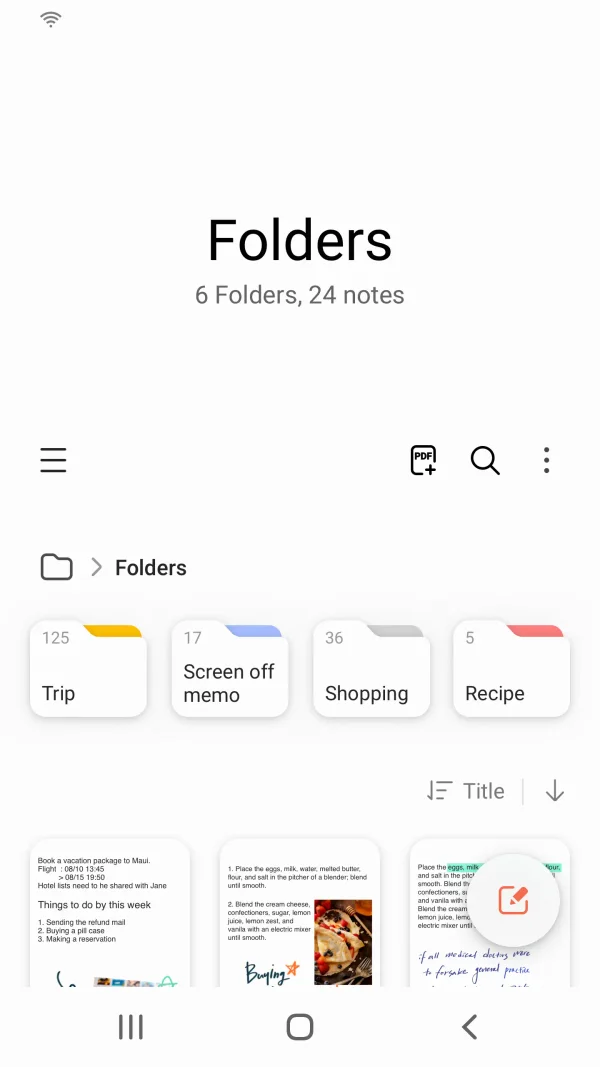
Essayez de créer une nouvelle note.
Vous pouvez créer une nouvelle note en appuyant sur + dans le coin inférieur droit de l'écran principal.
Les notes nouvellement créées auront l'extension « sdocx ».
Protégez vos notes.
1. Sur l'écran principal, appuyez sur Plus d'options dans le coin supérieur droit, sélectionnez Paramètres, puis sélectionnez Verrouiller la note.
Sélectionnez ensuite une méthode de verrouillage des notes et un mot de passe.
2. Verrouillez les notes que vous souhaitez protéger en appuyant sur Plus d'options sur l'écran de la note que vous souhaitez protéger et en sélectionnant Verrouiller la note.
Créez des notes manuscrites.
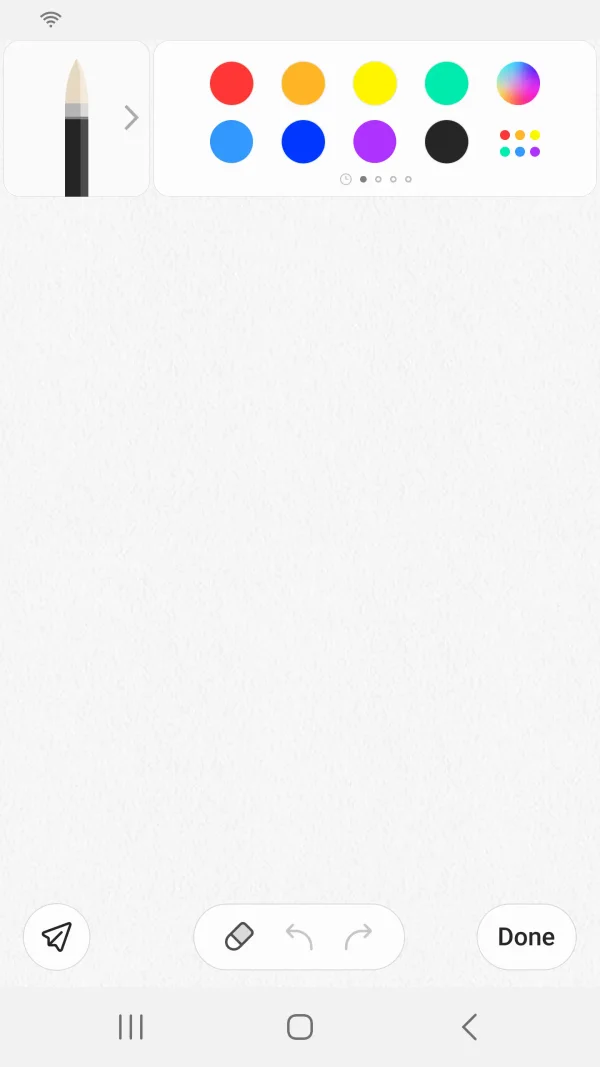
Appuyez sur l'icône d'écriture manuscrite pendant que vous rédigez une note. Votre écriture manuscrite sera affichée directement sur la note.
Ajoutez des photos.
Appuyez sur l'icône de photo dans la note sur laquelle vous travaillez pour prendre une photo. Vous pouvez également charger, ajouter des balises et modifier une photo existante.
Ajoutez un enregistrement vocal.
En appuyant sur l'icône d'enregistrement vocal lors de la rédaction d'une note, vous pouvez enregistrer du son et créer une note avec du son.
Essayez d'utiliser divers outils d'écriture.
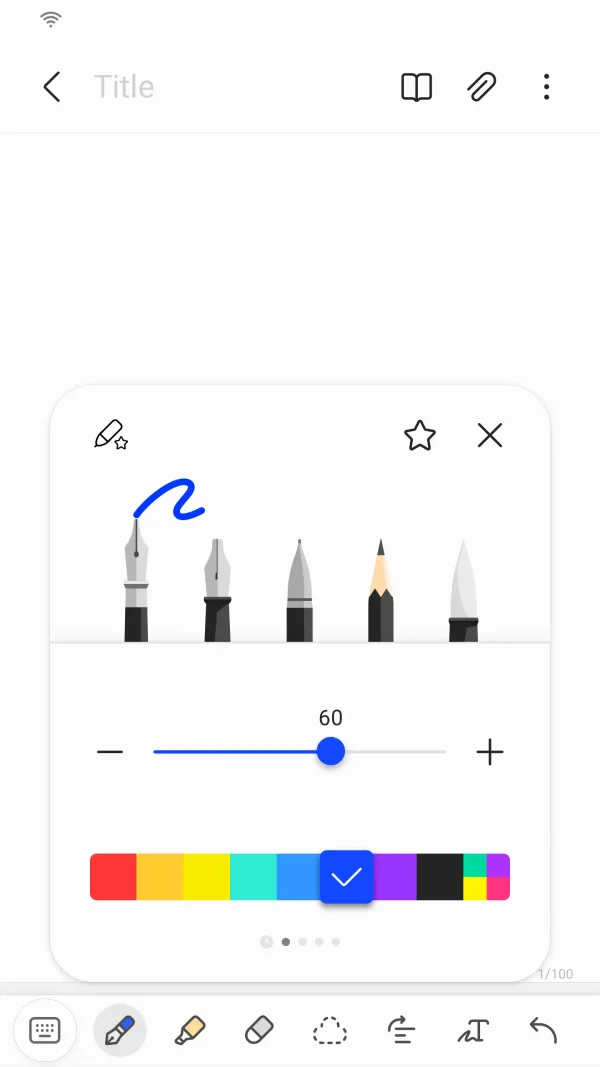
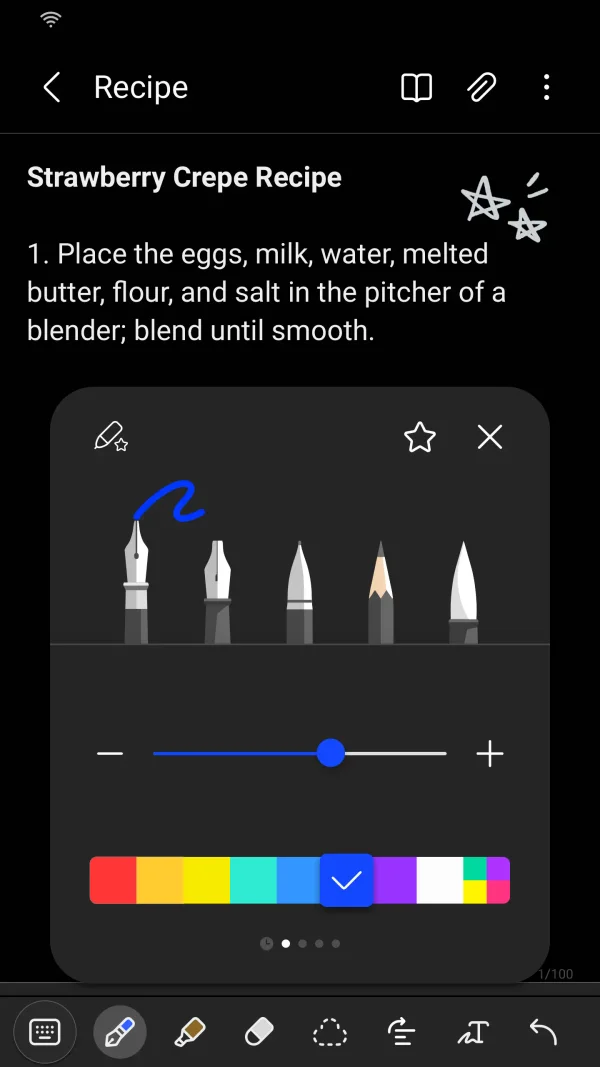
En appuyant sur l'icône Stylo pendant la rédaction d'une note, vous pouvez sélectionner une variété d'outils d'écriture tels que des stylos, des stylos-plumes, des crayons, des surligneurs, etc., ainsi que différentes couleurs et épaisseurs.
En appuyant sur l'icône Gomme, vous pouvez sélectionner et effacer le contenu que vous souhaitez supprimer.
Vous pouvez importer des notes et des mémos créés dans Notes et Mémo.
En utilisant la fonction Smart Switch, vous pouvez importer des données créées dans S Note et Memo enregistrées sur d'autres appareils.
Vous pouvez également importer des notes et des mémos créés précédemment avec votre compte Samsung.
* Avis concernant les autorisations d'accès aux applications :
Les autorisations d'accès suivantes sont requises pour vous fournir ce service.
Les fonctionnalités de base du service peuvent être utilisées même si les autorisations facultatives ne sont pas accordées.
[Autorisations facultatives]
• Appareil photo : utilisé pour ajouter des images et des documents numérisés aux notes.
• Fichiers et médias : utilisé pour enregistrer ou charger des fichiers de documents (Android 12)
• Microphone : utilisé pour ajouter des enregistrements vocaux aux notes
• Musique et audio : utilisé pour ajouter de l'audio aux notes (Android 13)
• Notifications : utilisées pour vous informer des invitations à des notes partagées, des problèmes de synchronisation des notes, etc. (à partir d'Android 13)
• Photos et vidéos : utilisé pour ajouter des images et des vidéos aux notes (Android 13)
• Stockage : utilisé pour enregistrer ou charger des fichiers de documents (Android 9 ~ 11)
Vous pouvez toujours utiliser les fonctions de base de l'application sans autoriser les autorisations facultatives.
Afficher le texte d’origine
Samsung Notes can create and edit documents on mobile, tablet, or PC and collaborate with others.
User can add annotations to the PDF using S Pen and create documents with images or voices.
It can also be used by connecting documents with various apps such as PDF, Microsoft Word, Microsoft PowerPoint, etc.
Try creating a new note.
You can create a new note by tapping + in the bottom right corner of the main screen.
Newly created notes will have the “sdocx” extension.
Protect your notes.
1. On the main screen, tap More Options in the upper right corner, select Settings, then select Lock Note.
Then select a note locking method and password.
2. Lock the notes you want to protect by tapping More Options on the screen of the note you want to protect and selecting Lock Note.
Create handwritten notes.
Tap the Handwriting icon while writing a note. Your handwriting will be displayed directly on the note.
Add photos.
Tap the photo icon in the note you are working on to take a photo. You may also load, add tags to and edit an existing photo.
Add a voice recording.
By tapping the Voice Recording icon while writing a note, you can record sound and create a note with sound.
Try using various writing tools.
By tapping the Pen icon while writing a note, you can select a variety of writing tools such as pens, fountain pens, pencils, highlighters, etc., as well as various colors and thicknesses.
By tapping the Eraser icon, you can select and erase content that you want to remove.
You can import notes and memos created in Notes and Memo.
By using the Smart Switch feature, you can import data created in S Note and Memo saved on other devices.
You can also import previously created notes and memos with your Samsung account.
* Notice regarding app access permissions:
The following access permissions are required to provide you with this service.
Basic features of the service can be used even if Optional permissions are not granted.
[Optional permissions]
• Camera : Used to add pictures and scanned documents to notes
• Files and media : Used to save or load document files (Android 12)
• Microphone : Used to add voice recordings to notes
• Music and audio : Used to add audio to notes (Android 13)
• Notifications : Used to notify you about invitations to shared notes, note syncing issues, and more (from Android 13)
• Photos and videos : Used to add pictures and videos to notes (Android 13)
• Storage : Used to save or load document files (Android 9~11)
You can still use the app's basic functions without allowing the optional permissions.
Sécurité des données
Ce que Samsung Electronics Co., Ltd. déclare sur Google Play au sujet des données que cette application collecte et partage.
- Aucune donnée partagée avec des tiersEn savoir plus sur la manière dont les développeurs déclarent le partage
- Aucune donnée collectéeEn savoir plus sur la manière dont les développeurs déclarent la collecte
Nouveautés
23/09/2025
• Bug fixed
Coordonnées du développeur
- E-mailnoreply.sec@samsung.com
- Politique de confidentialitéaccount.samsung.com
- Adresse대한민국 16677 경기도 수원시 영통구 삼성로 129 (매탄동)
Informations
- Proposée par
- Samsung Electronics Co., Ltd.
- Catégorie
- Productivité
- Mis à jour
- 23/09/2025
- Publié
- 16/08/2016
- Classification d’âge
- PEGI 3
- Prix
- Gratuit
- Nom du package
- com.samsung.android.app.notes
Applications similaires
-
 Bloc-notes, Note - Notein
Productivité
-
 Bloc-notes - notes simples
Productivité
-
 Mi Browser
Outils
-
 Samsung Calendar
Productivité
-
 Horloge
Outils
-
 Calculatrice de Samsung
Outils
-
 Samsung Browser
Communication
-
 Notes: color Bloc-notes, Memo
Productivité
-
 ColorNote Bloc-notes notes
Productivité
-
 Mes fichiers
Outils
-
 L’enregistreur vocal
Outils
-
 Calculatrice Simple
Outils