Samsung Notes
Samsung Electronics Co., Ltd.- Rating 3+Batasan usia
- ProduktivitasKategori
- 23/9/2025Diperbarui
- GratisHarga
Tertaut ke halaman resmi com.samsung.android.app.notes di Google Play. Terakhir diperiksa pada 19/11/2026.

Tangkapan layar
Tentang aplikasi ini
Terjemahan otomatis oleh Google. Bahasa asli: Inggris (Amerika Serikat).
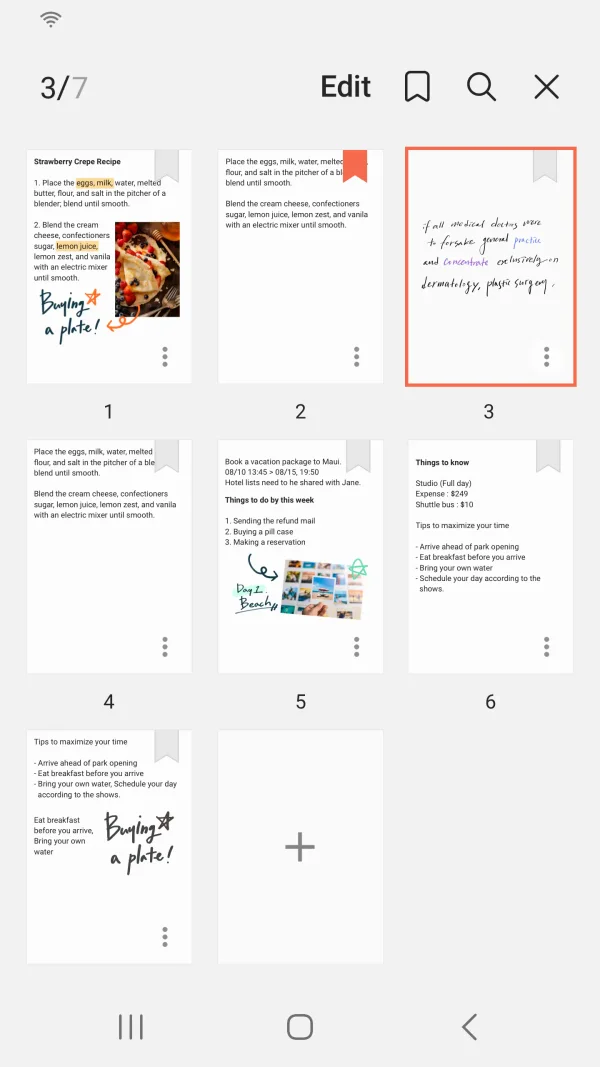
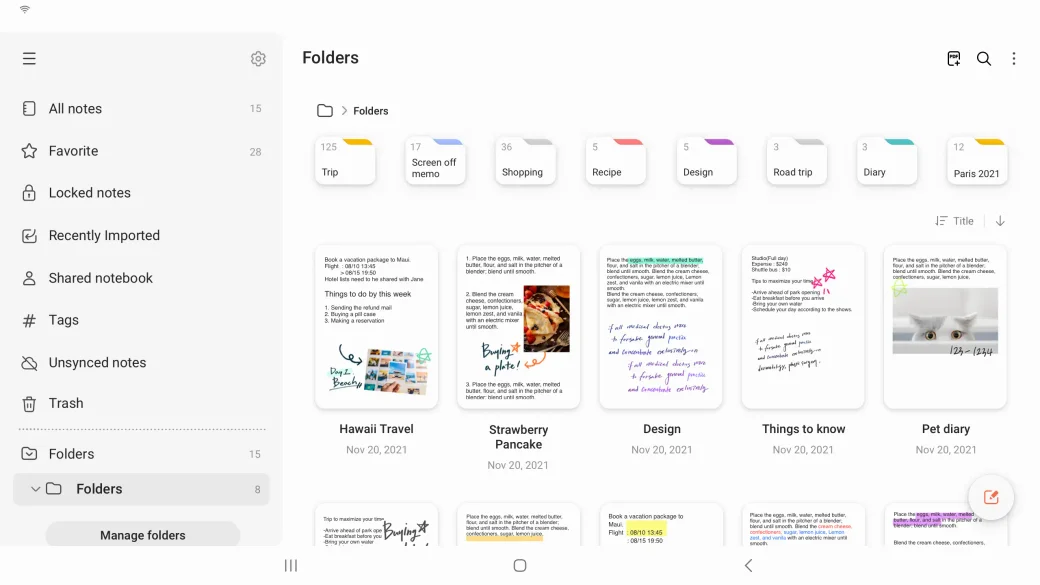
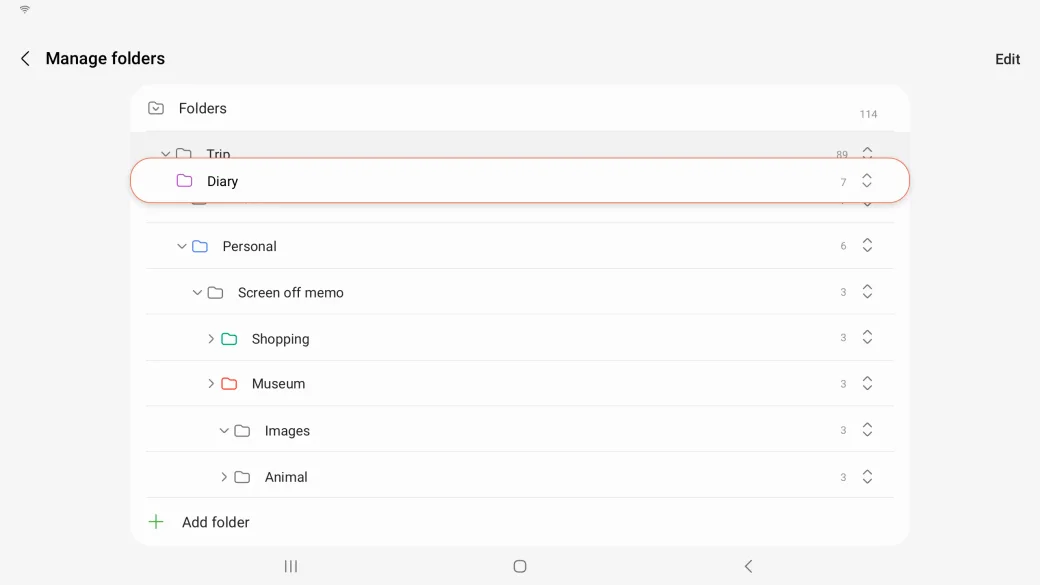
Samsung Notes dapat membuat dan mengedit dokumen serta berkolaborasi dengan orang lain
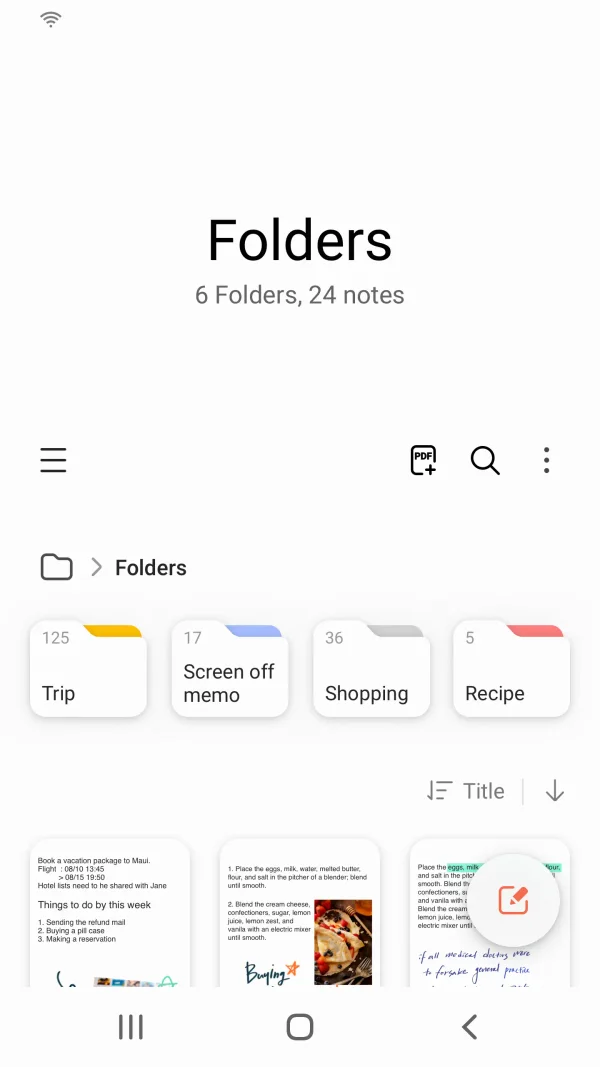
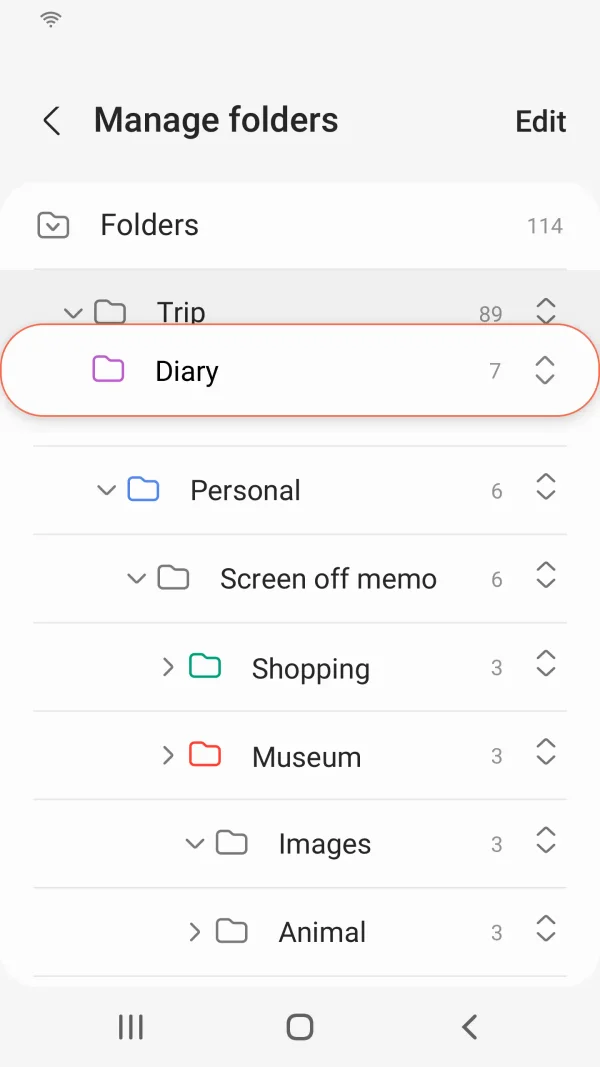
Samsung Notes dapat membuat dan mengedit dokumen di ponsel, tablet, atau PC dan berkolaborasi dengan orang lain.
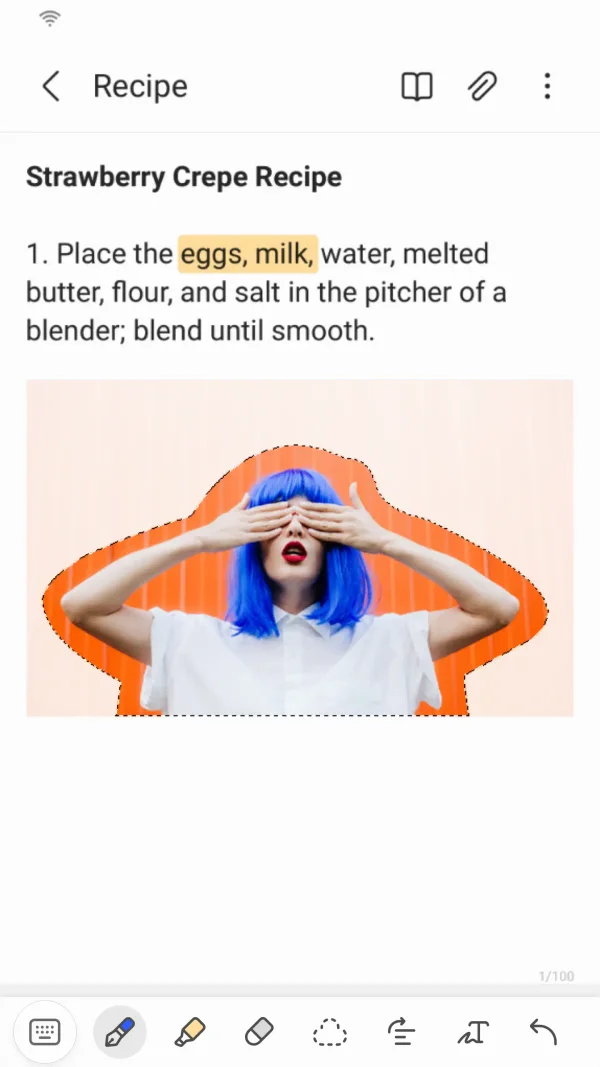
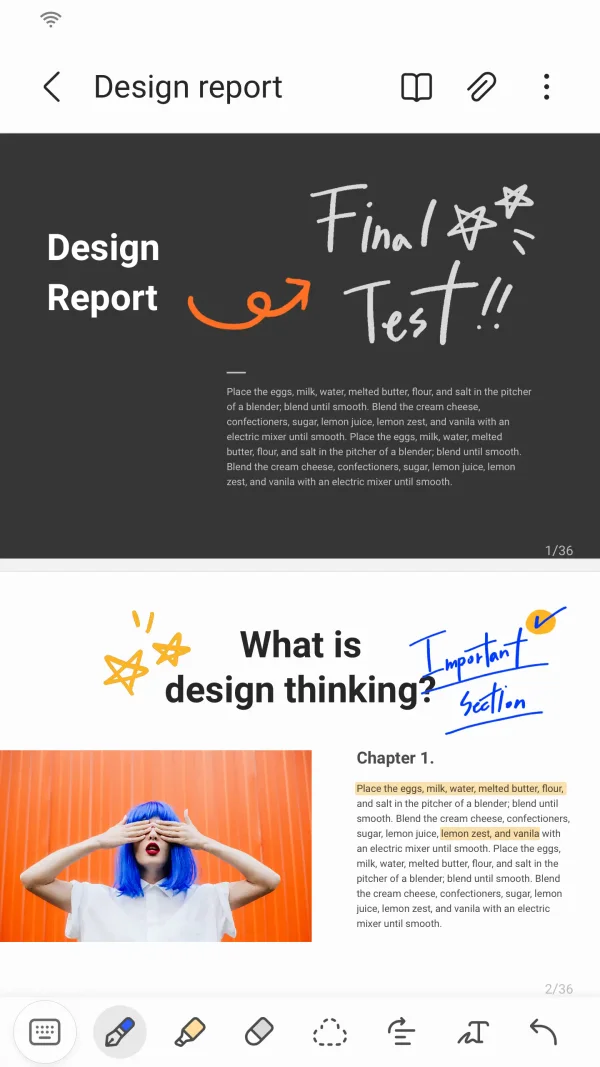
Pengguna dapat menambahkan anotasi ke PDF menggunakan S Pen dan membuat dokumen dengan gambar atau suara.
Itu juga dapat digunakan dengan menghubungkan dokumen dengan berbagai aplikasi seperti PDF, Microsoft Word, Microsoft PowerPoint, dll.
Coba buat catatan baru.
Anda dapat membuat catatan baru dengan mengetuk + di pojok kanan bawah layar utama.
Catatan yang baru dibuat akan memiliki ekstensi “sdocx”.
Lindungi catatan Anda.
1. Di layar utama, ketuk Opsi Lainnya di pojok kanan atas, pilih Pengaturan, lalu pilih Kunci Catatan.
Kemudian pilih metode penguncian catatan dan kata sandi.
2. Kunci catatan yang ingin Anda lindungi dengan mengetuk Opsi Lainnya di layar catatan yang ingin Anda lindungi dan pilih Kunci Catatan.
Buat catatan tulisan tangan.
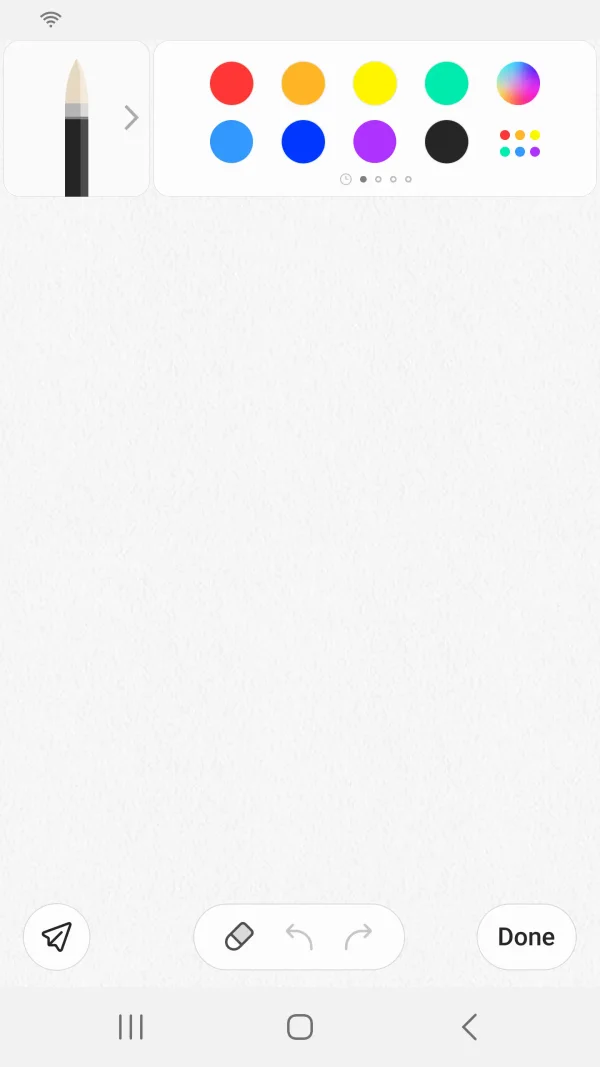
Ketuk ikon Tulisan Tangan saat menulis catatan. Tulisan tangan Anda akan ditampilkan langsung di catatan.
Tambahkan foto.
Ketuk ikon foto di catatan yang sedang Anda kerjakan untuk mengambil foto. Anda juga dapat memuat, menambahkan tag, dan mengedit foto yang sudah ada.
Tambahkan rekaman suara.
Dengan mengetuk ikon Rekaman Suara saat menulis catatan, Anda dapat merekam suara dan membuat catatan dengan suara.
Coba gunakan berbagai alat tulis.
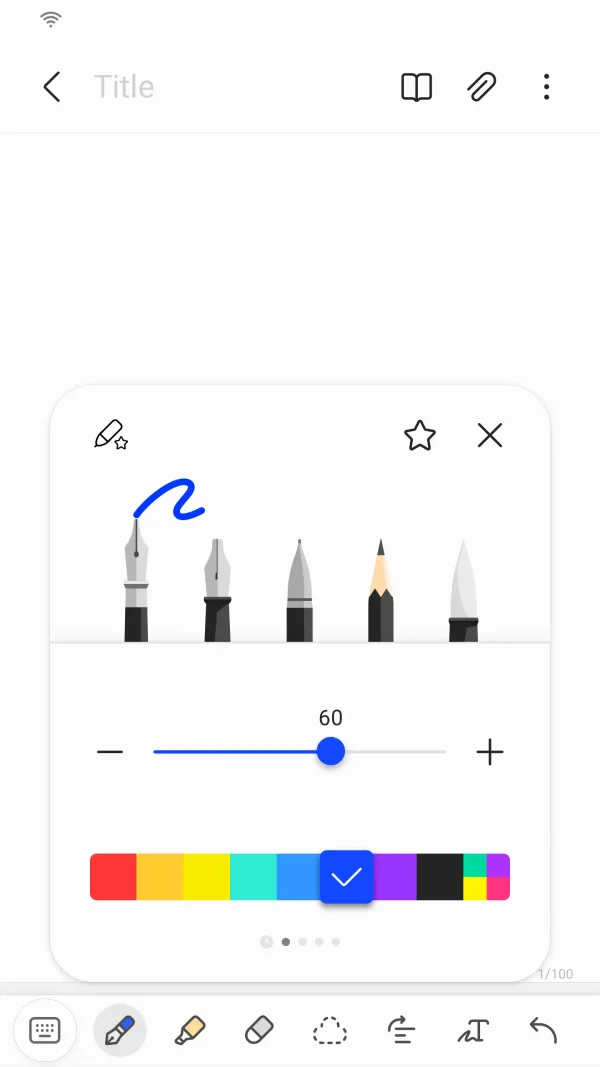
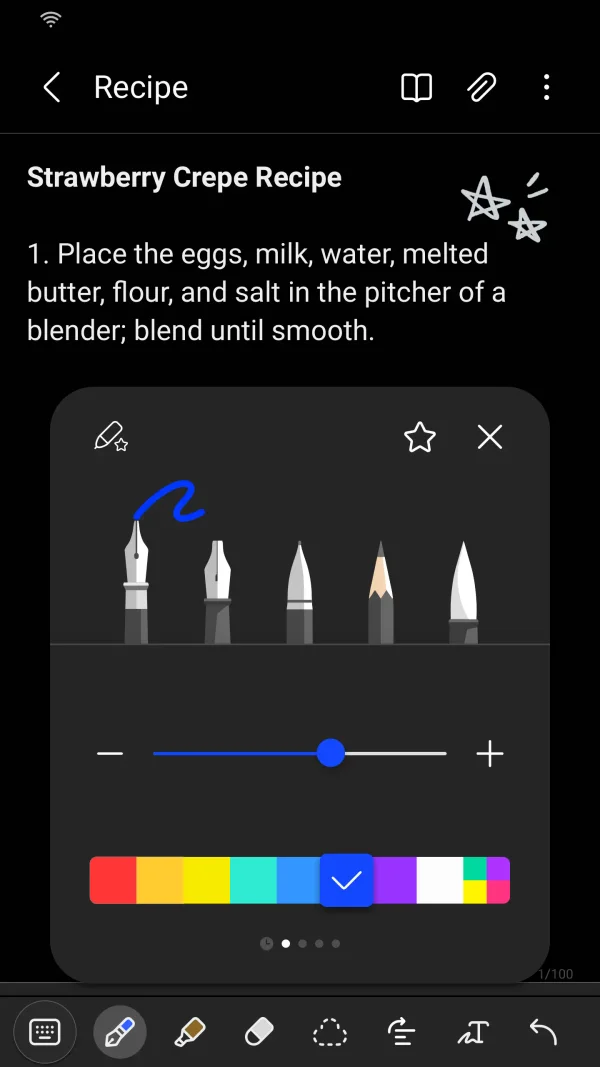
Dengan mengetuk ikon Pena saat menulis catatan, Anda dapat memilih berbagai alat tulis seperti pulpen, pulpen, pensil, stabilo, dll, serta berbagai warna dan ketebalan.
Dengan mengetuk ikon Penghapus, Anda dapat memilih dan menghapus konten yang ingin Anda hapus.
Anda dapat mengimpor catatan dan memo yang dibuat di Catatan dan Memo.
Dengan menggunakan fitur Smart Switch, Anda dapat mengimpor data yang dibuat di S Note dan Memo yang disimpan di perangkat lain.
Anda juga dapat mengimpor catatan dan memo yang dibuat sebelumnya dengan akun Samsung Anda.
* Pemberitahuan mengenai izin akses aplikasi:
Izin akses berikut diperlukan untuk memberi Anda layanan ini.
Fitur dasar layanan dapat digunakan meskipun izin opsional tidak diberikan.
[Izin opsional]
• Kamera : Digunakan untuk menambahkan gambar dan dokumen pindaian ke catatan
• File dan media : Digunakan untuk menyimpan atau memuat file dokumen (Android 12)
• Mikrofon : Digunakan untuk menambahkan rekaman suara ke catatan
• Musik dan audio : Digunakan untuk menambahkan audio ke catatan (Android 13)
• Notifikasi : Digunakan untuk memberi tahu Anda tentang undangan ke catatan bersama, masalah sinkronisasi catatan, dan lainnya (dari Android 13)
• Foto dan video : Digunakan untuk menambahkan gambar dan video ke catatan (Android 13)
• Penyimpanan : Digunakan untuk menyimpan atau memuat file dokumen (Android 9~11)
Anda masih dapat menggunakan fungsi dasar aplikasi tanpa memberikan izin opsional.
Tampilkan teks asli
Samsung Notes can create and edit documents on mobile, tablet, or PC and collaborate with others.
User can add annotations to the PDF using S Pen and create documents with images or voices.
It can also be used by connecting documents with various apps such as PDF, Microsoft Word, Microsoft PowerPoint, etc.
Try creating a new note.
You can create a new note by tapping + in the bottom right corner of the main screen.
Newly created notes will have the “sdocx” extension.
Protect your notes.
1. On the main screen, tap More Options in the upper right corner, select Settings, then select Lock Note.
Then select a note locking method and password.
2. Lock the notes you want to protect by tapping More Options on the screen of the note you want to protect and selecting Lock Note.
Create handwritten notes.
Tap the Handwriting icon while writing a note. Your handwriting will be displayed directly on the note.
Add photos.
Tap the photo icon in the note you are working on to take a photo. You may also load, add tags to and edit an existing photo.
Add a voice recording.
By tapping the Voice Recording icon while writing a note, you can record sound and create a note with sound.
Try using various writing tools.
By tapping the Pen icon while writing a note, you can select a variety of writing tools such as pens, fountain pens, pencils, highlighters, etc., as well as various colors and thicknesses.
By tapping the Eraser icon, you can select and erase content that you want to remove.
You can import notes and memos created in Notes and Memo.
By using the Smart Switch feature, you can import data created in S Note and Memo saved on other devices.
You can also import previously created notes and memos with your Samsung account.
* Notice regarding app access permissions:
The following access permissions are required to provide you with this service.
Basic features of the service can be used even if Optional permissions are not granted.
[Optional permissions]
• Camera : Used to add pictures and scanned documents to notes
• Files and media : Used to save or load document files (Android 12)
• Microphone : Used to add voice recordings to notes
• Music and audio : Used to add audio to notes (Android 13)
• Notifications : Used to notify you about invitations to shared notes, note syncing issues, and more (from Android 13)
• Photos and videos : Used to add pictures and videos to notes (Android 13)
• Storage : Used to save or load document files (Android 9~11)
You can still use the app's basic functions without allowing the optional permissions.
Keamanan data
Yang dinyatakan Samsung Electronics Co., Ltd. di Google Play tentang data yang dikumpulkan dan dibagikan aplikasi ini.
- Tidak ada data yang dibagikan kepada pihak ketigaPelajari lebih lanjut cara developer menyatakan pembagian data
- Tidak ada data yang dikumpulkanPelajari lebih lanjut cara developer menyatakan pengumpulan data
Yang baru
23/9/2025
• Bug fixed
Kontak pengembang
- Emailnoreply.sec@samsung.com
- Kebijakan Privasiaccount.samsung.com
- Alamat대한민국 16677 경기도 수원시 영통구 삼성로 129 (매탄동)
Informasi
- Ditawarkan oleh
- Samsung Electronics Co., Ltd.
- Kategori
- Produktivitas
- Diperbarui
- 23/9/2025
- Dirilis
- 16/8/2016
- Batasan usia
- Rating 3+
- Harga
- Gratis
- Nama paket
- com.samsung.android.app.notes
Aplikasi serupa
-
 Catatan Notepad Note - Notein
Produktivitas
-
 Notepad - simple notes
Produktivitas
-
 Mi Browser
Alat
-
 Samsung Calendar
Produktivitas
-
 Clock
Alat
-
 Samsung Calculator
Alat
-
 Samsung Browser
Komunikasi
-
 Catatan: Notepad-memo dan note
Produktivitas
-
 ColorNote Catatan Notepad Note
Produktivitas
-
 Samsung My Files
Alat
-
 Voice Recorder
Alat
-
 Kalkulator: Simple Calculator
Alat