Samsung Notes
Samsung Electronics Co., Ltd.- Classificação LivreClassificação etária
- ProdutividadeCategoria
- 23/09/2025Atualizado
- GrátisPreço
Leva à página oficial de com.samsung.android.app.notes na Google Play. Última verificação em 19/11/2026.

Capturas de tela
Sobre este app
Tradução automática do Google. Idioma original: Inglês (Estados Unidos).
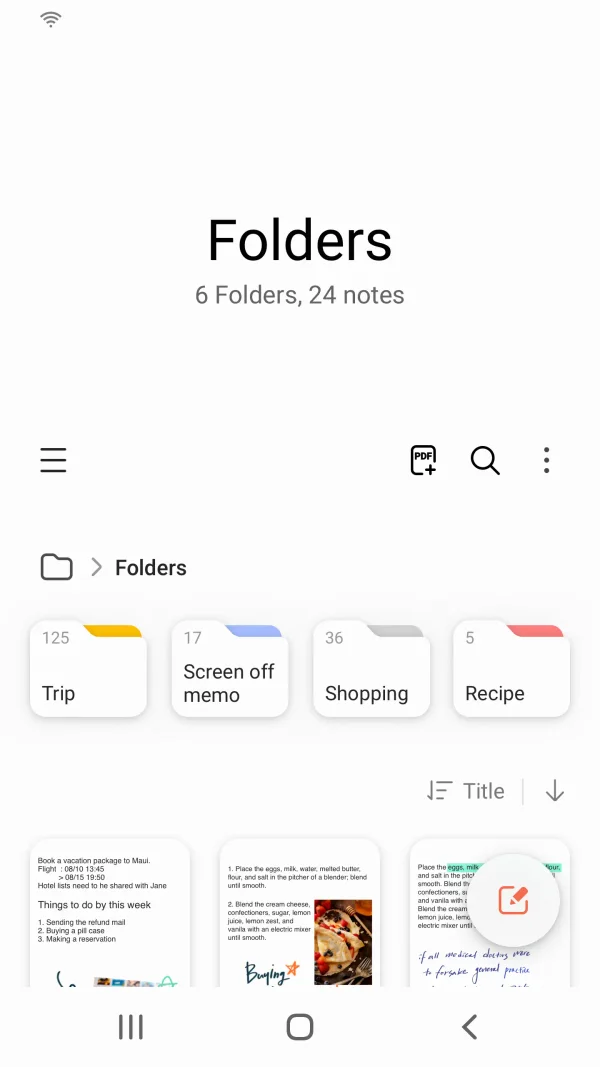
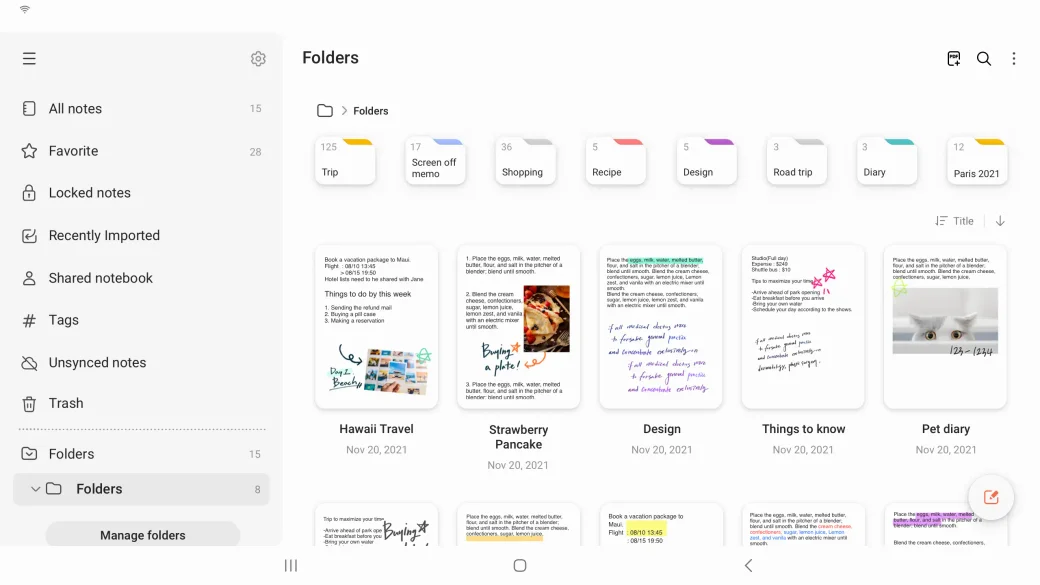
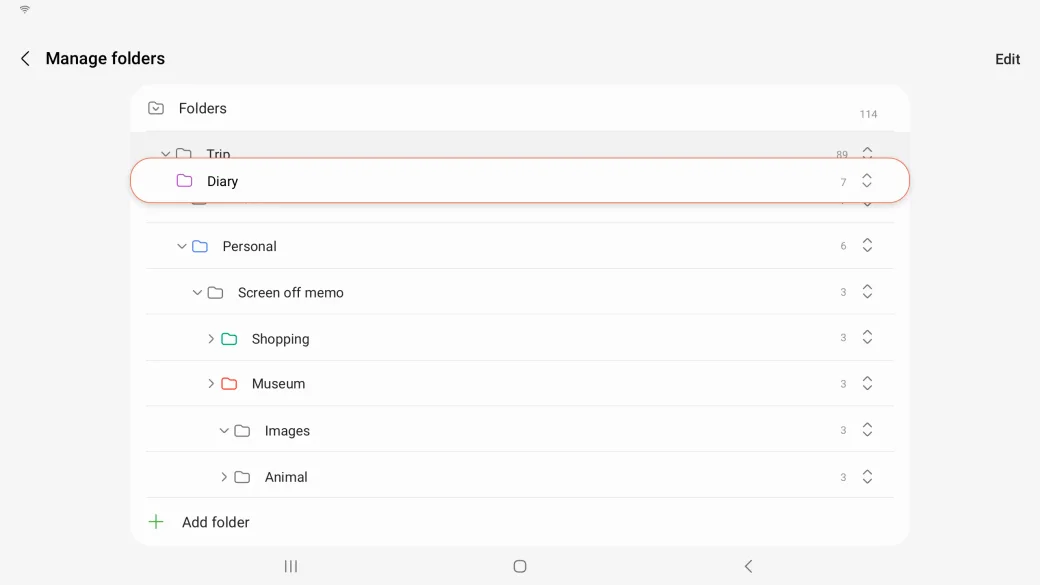
O Samsung Notes pode criar e editar documentos e colaborar com outras pessoas
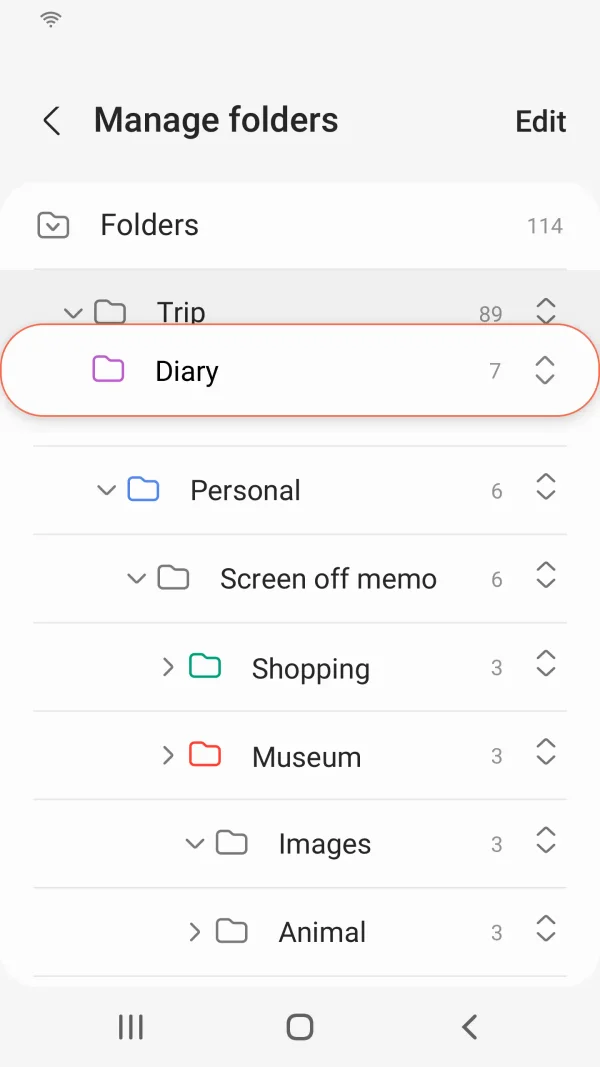
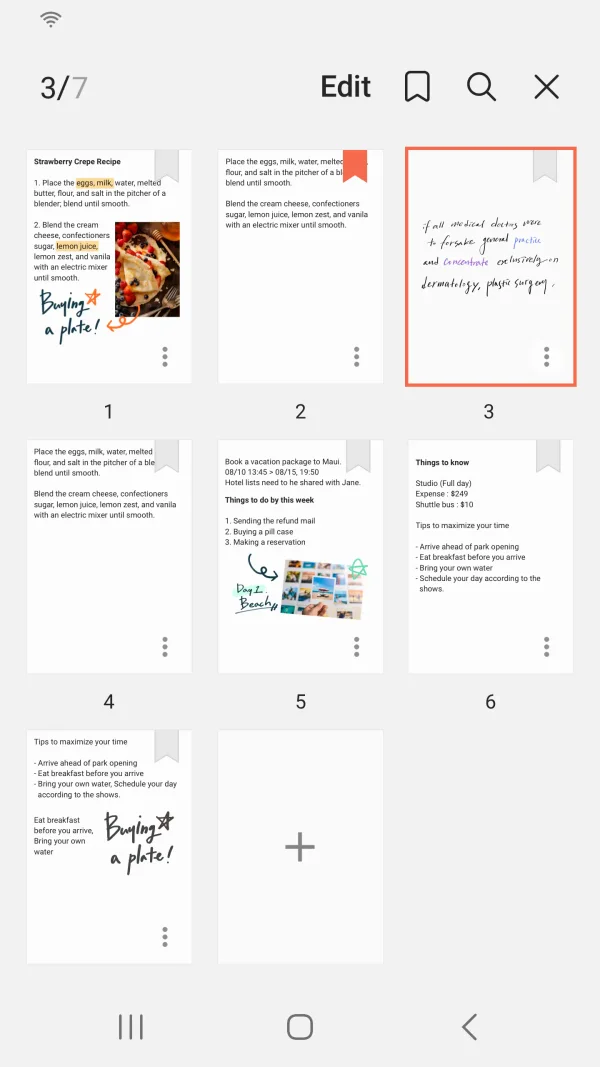
O Samsung Notes pode criar e editar documentos no celular, tablet ou PC e colaborar com outras pessoas.
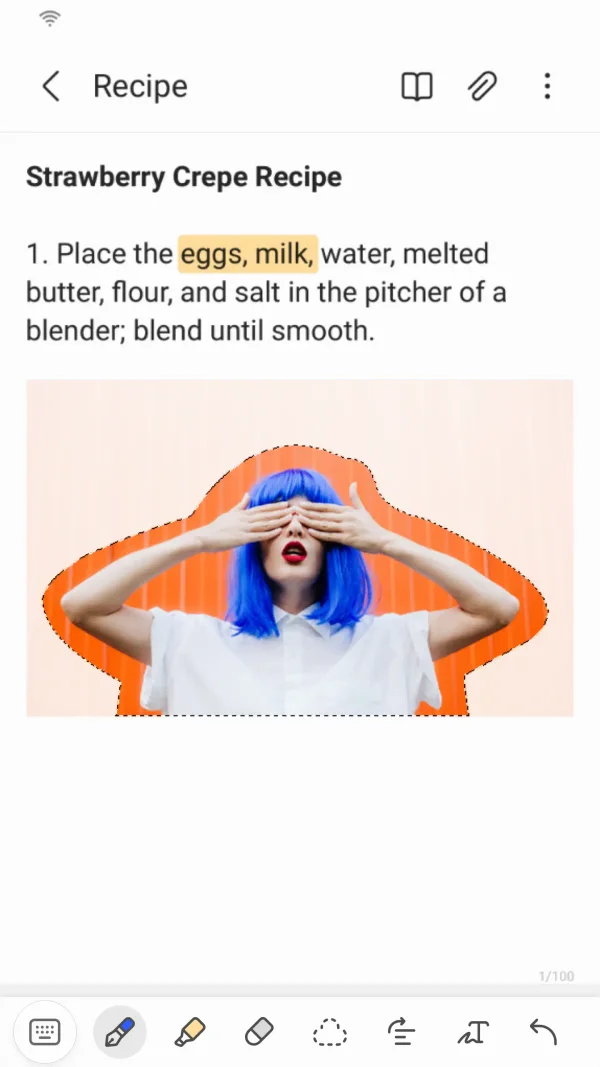
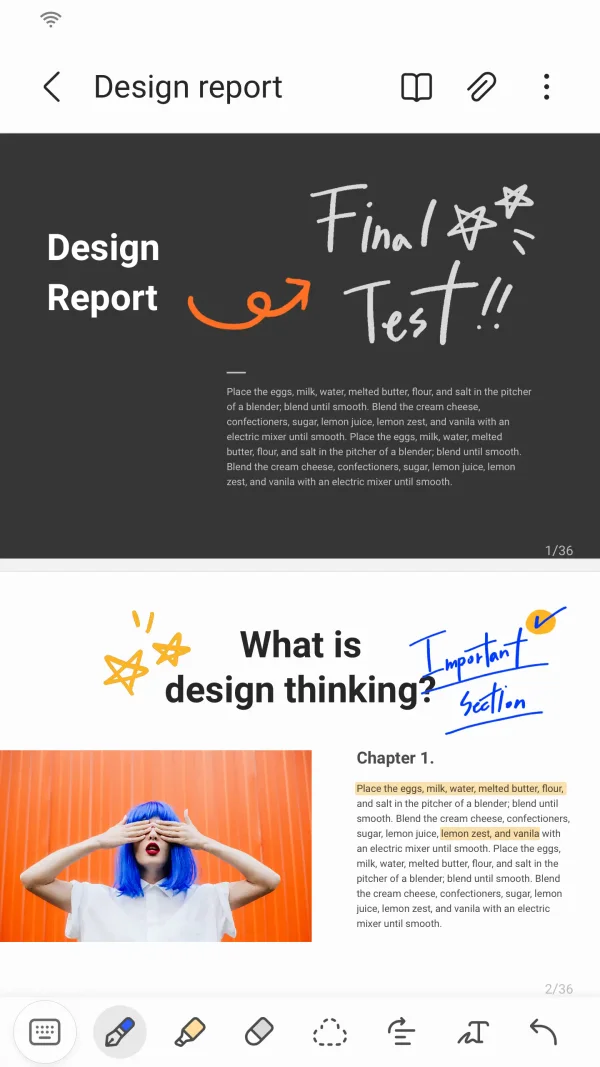
O usuário pode adicionar anotações ao PDF usando a S Pen e criar documentos com imagens ou vozes.
Também pode ser usado conectando documentos com vários aplicativos, como PDF, Microsoft Word, Microsoft PowerPoint, etc.
Tente criar uma nova nota.
Você pode criar uma nova nota tocando em + no canto inferior direito da tela principal.
As notas recém-criadas terão a extensão “sdocx”.
Proteja suas anotações.
1. Na tela principal, toque em Mais opções no canto superior direito, selecione Configurações e selecione Bloquear nota.
Em seguida, selecione um método de bloqueio de notas e uma senha.
2. Bloqueie as notas que deseja proteger tocando em Mais opções na tela da nota que deseja proteger e selecionando Bloquear nota.
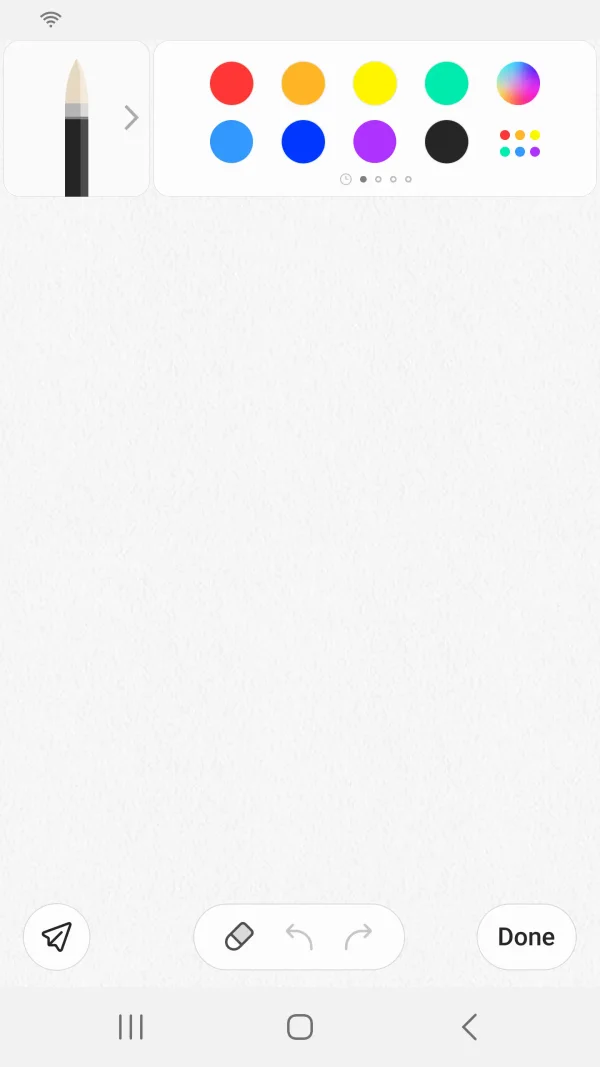
Crie notas manuscritas.
Toque no ícone Manuscrito enquanto escreve uma nota. Sua caligrafia será exibida diretamente na nota.
Adicione fotos.
Toque no ícone da foto na nota em que você está trabalhando para tirar uma foto. Você também pode carregar, adicionar tags e editar uma foto existente.
Adicione uma gravação de voz.
Ao tocar no ícone Gravação de voz enquanto escreve uma nota, você pode gravar som e criar uma nota com som.
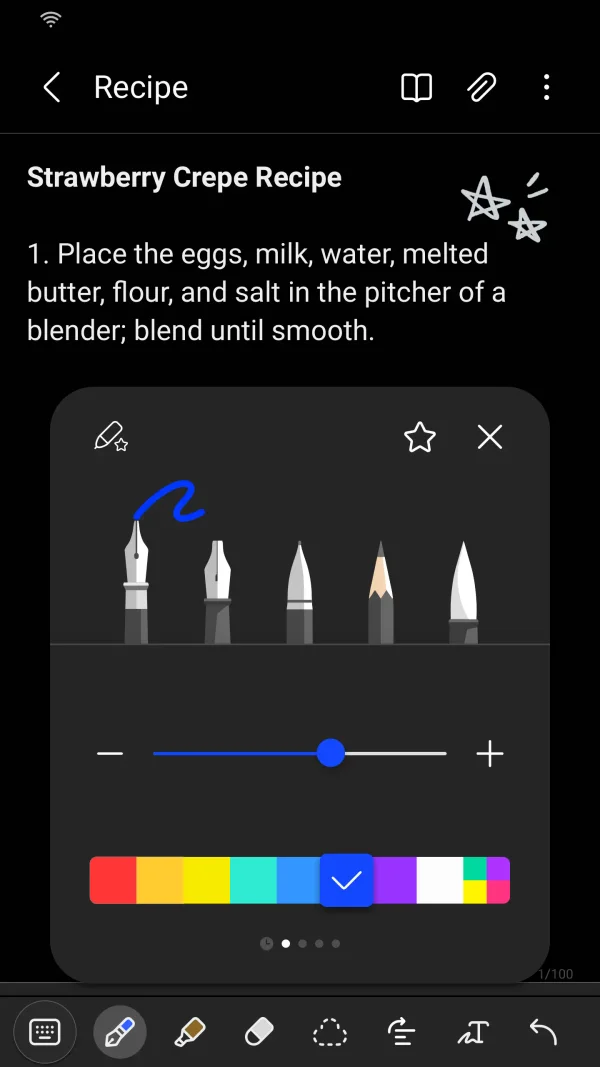
Tente usar várias ferramentas de escrita.
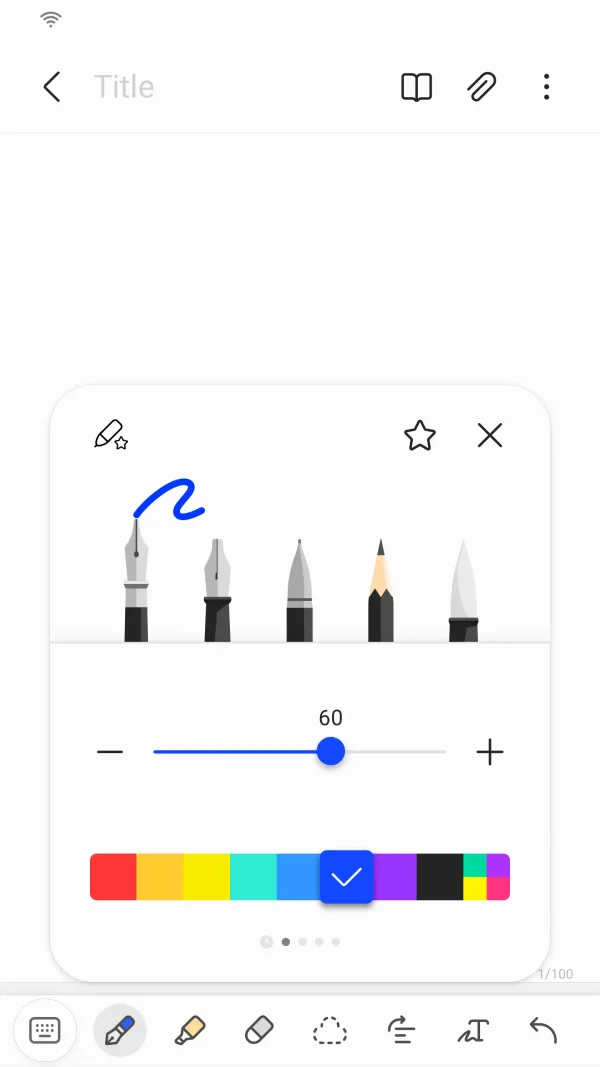
Ao tocar no ícone Caneta enquanto escreve uma nota, você pode selecionar uma variedade de ferramentas de escrita, como canetas, canetas-tinteiro, lápis, marcadores, etc., bem como várias cores e espessuras.
Ao tocar no ícone Borracha, você pode selecionar e apagar o conteúdo que deseja remover.
Você pode importar notas e memorandos criados em Notas e Memorandos.
Ao usar o recurso Smart Switch, você pode importar dados criados no S Note e Memo salvos em outros dispositivos.
Você também pode importar notas e memorandos criados anteriormente com sua conta Samsung.
* Aviso sobre permissões de acesso ao aplicativo:
As seguintes permissões de acesso são necessárias para fornecer este serviço.
Os recursos básicos do serviço podem ser usados mesmo se as permissões opcionais não forem concedidas.
[Permissões opcionais]
• Câmera: usada para adicionar fotos e documentos digitalizados às notas
• Arquivos e mídia: usados para salvar ou carregar arquivos de documentos (Android 12)
• Microfone: usado para adicionar gravações de voz às notas
• Música e áudio: usado para adicionar áudio às notas (Android 13)
• Notificações: usadas para notificar você sobre convites para notas compartilhadas, problemas de sincronização de notas e muito mais (a partir do Android 13)
• Fotos e vídeos: usado para adicionar fotos e vídeos às notas (Android 13)
• Armazenamento: usado para salvar ou carregar arquivos de documentos (Android 9~11)
Você ainda pode usar as funções básicas do aplicativo sem conceder permissões opcionais.
Mostrar o texto original
Samsung Notes can create and edit documents on mobile, tablet, or PC and collaborate with others.
User can add annotations to the PDF using S Pen and create documents with images or voices.
It can also be used by connecting documents with various apps such as PDF, Microsoft Word, Microsoft PowerPoint, etc.
Try creating a new note.
You can create a new note by tapping + in the bottom right corner of the main screen.
Newly created notes will have the “sdocx” extension.
Protect your notes.
1. On the main screen, tap More Options in the upper right corner, select Settings, then select Lock Note.
Then select a note locking method and password.
2. Lock the notes you want to protect by tapping More Options on the screen of the note you want to protect and selecting Lock Note.
Create handwritten notes.
Tap the Handwriting icon while writing a note. Your handwriting will be displayed directly on the note.
Add photos.
Tap the photo icon in the note you are working on to take a photo. You may also load, add tags to and edit an existing photo.
Add a voice recording.
By tapping the Voice Recording icon while writing a note, you can record sound and create a note with sound.
Try using various writing tools.
By tapping the Pen icon while writing a note, you can select a variety of writing tools such as pens, fountain pens, pencils, highlighters, etc., as well as various colors and thicknesses.
By tapping the Eraser icon, you can select and erase content that you want to remove.
You can import notes and memos created in Notes and Memo.
By using the Smart Switch feature, you can import data created in S Note and Memo saved on other devices.
You can also import previously created notes and memos with your Samsung account.
* Notice regarding app access permissions:
The following access permissions are required to provide you with this service.
Basic features of the service can be used even if Optional permissions are not granted.
[Optional permissions]
• Camera : Used to add pictures and scanned documents to notes
• Files and media : Used to save or load document files (Android 12)
• Microphone : Used to add voice recordings to notes
• Music and audio : Used to add audio to notes (Android 13)
• Notifications : Used to notify you about invitations to shared notes, note syncing issues, and more (from Android 13)
• Photos and videos : Used to add pictures and videos to notes (Android 13)
• Storage : Used to save or load document files (Android 9~11)
You can still use the app's basic functions without allowing the optional permissions.
Segurança dos dados
O que Samsung Electronics Co., Ltd. declara na Google Play sobre os dados que este app coleta e compartilha.
- Os dados não são compartilhados com terceirosSaiba mais sobre como os desenvolvedores declaram o compartilhamento
- Nenhum dado foi coletadoSaiba mais sobre como os desenvolvedores declaram a coleta
Novidades
23/09/2025
• Bug fixed
Contato do desenvolvedor
- E-mailnoreply.sec@samsung.com
- Política de privacidadeaccount.samsung.com
- Endereço대한민국 16677 경기도 수원시 영통구 삼성로 129 (매탄동)
Informações
- Oferecido por
- Samsung Electronics Co., Ltd.
- Categoria
- Produtividade
- Atualizado
- 23/09/2025
- Lançamento
- 16/08/2016
- Classificação etária
- Classificação Livre
- Preço
- Grátis
- Nome do pacote
- com.samsung.android.app.notes
Apps semelhantes
-
 Notas, Bloco de Notas - Notein
Produtividade
-
 Bloco de notas - notas simples
Produtividade
-
 Navegador Mi
Ferramentas
-
 Agenda Samsung
Produtividade
-
 Relógio
Ferramentas
-
 Samsung Calculator
Ferramentas
-
 Samsung Browser
Comunicação
-
 Notas: Bloco de notas e listas
Produtividade
-
 ColorNote Bloco de Notas Lista
Produtividade
-
 Meus Ficheiros
Ferramentas
-
 Voice Recorder
Ferramentas
-
 Calculadora: Porcentagem,Moeda
Ferramentas