Strecam
Otra cámara más para streaming
Diseñada para iPhone, iPad
Gratis · Compras en la aplicación
- Clasificación por edad4+
- CategoríaFoto y vídeo
- DesarrolladorPablo Gutierrez
- IdiomasInglés+ 5 más
- Tamaño10,6 MB
Enlaza a la página oficial de App Store
Download.org no aloja ningún archivo de Strecam. El botón abre la página de la aplicación en App Store, donde la publica Pablo Gutierrez. Ficha comprobada por última vez el 18/11/2026.
Capturas de pantalla

Acerca de
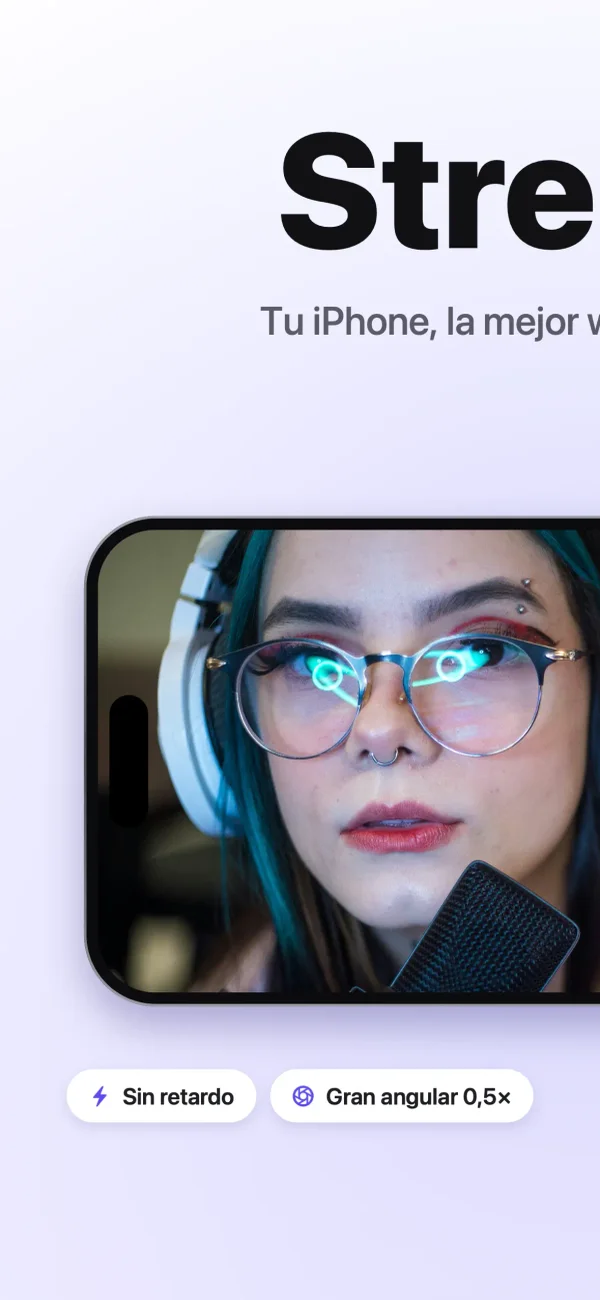
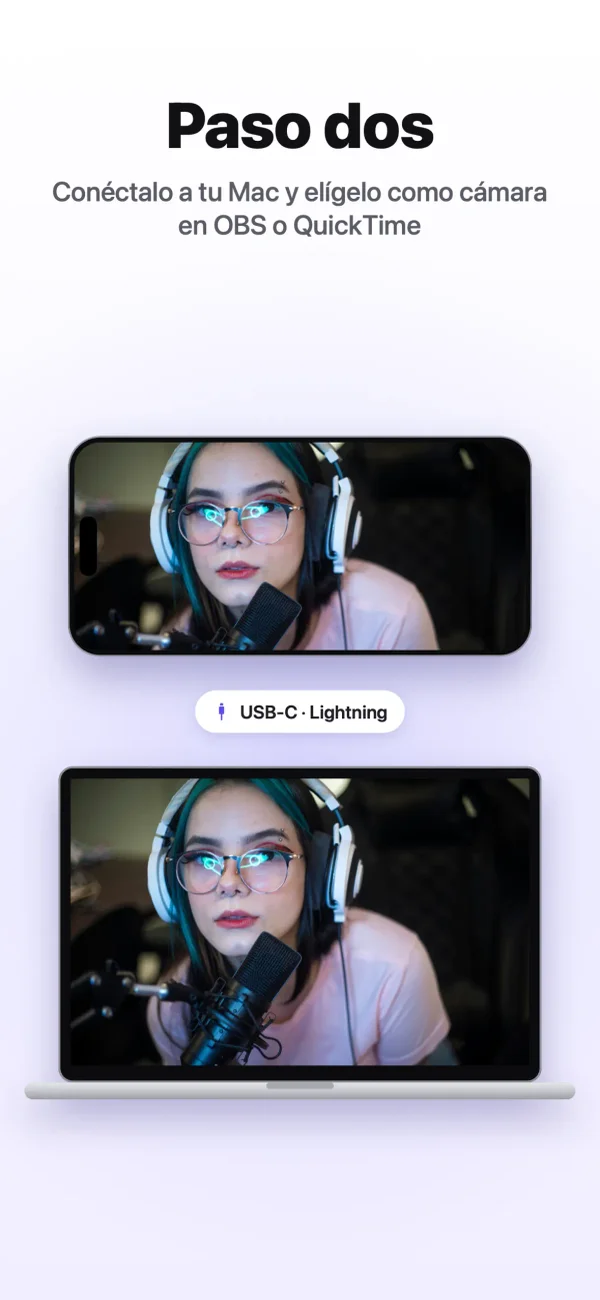
Convierte tu iPhone o iPad en la mejor webcam para tu Mac. Conéctalo con un cable y úsalo como cámara en OBS, QuickTime o tu app de streaming favorita: imagen en directo, sin retardo y sin depender del Wi‑Fi.
UNA CÁMARA SIN NADA EN PANTALLA
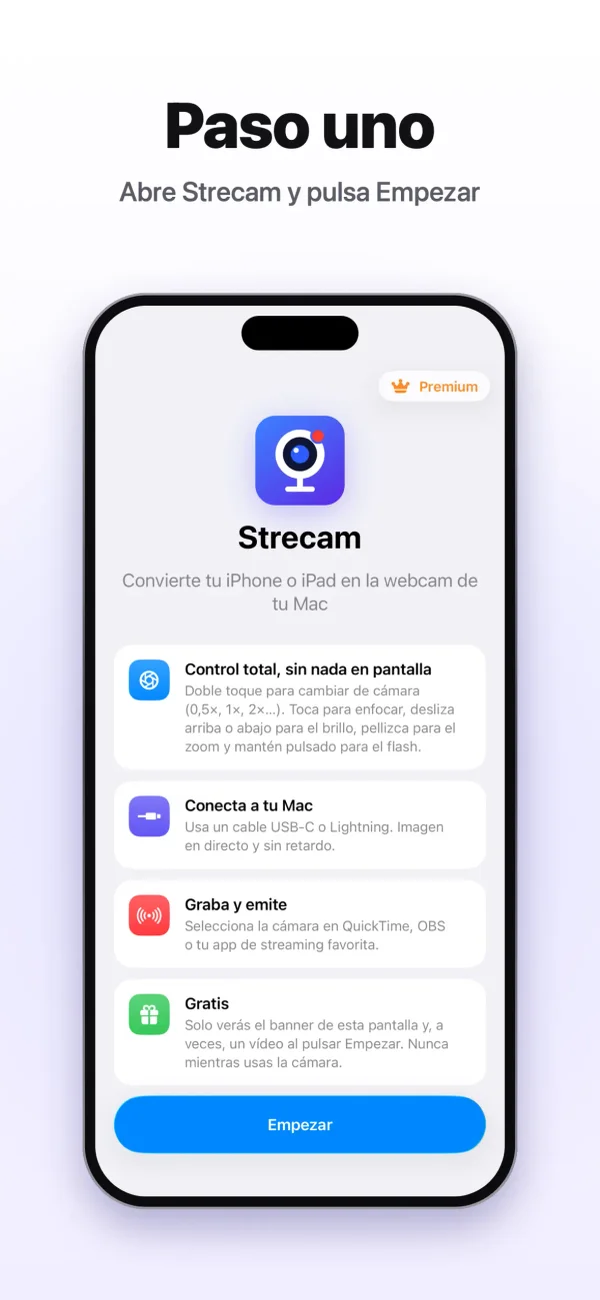
Strecam muestra solo tu imagen: sin botones, sin marcos y sin menús. Todo se controla con gestos:
• Doble toque: cambia de cámara (gran angular 0,5×, 1×, 2× y frontal)
• Toca: enfoca en ese punto
• Desliza arriba o abajo: ajusta el brillo
• Pellizca: zoom
• Mantén pulsado: enciende o apaga el flash (cámara trasera)
Funciona en vertical y en horizontal.
GRATIS
Solo verás un banner en la pantalla de inicio y, a veces, un vídeo al pulsar Empezar. Nunca mientras usas la cámara. Si quieres, mira un vídeo y usa Strecam 24 horas sin marca de agua ni anuncios de vídeo, o hazte Premium para quitarlos para siempre.
CONSEJO
Activa el modo No molestar y silencia el dispositivo para que no aparezcan notificaciones durante la emisión.
CÓMO USARLO CON OBS
1. Conecta tu iPhone o iPad al Mac con un cable USB‑C o Lightning. Si te lo pide, pulsa «Confiar» en el dispositivo.
2. Abre Strecam en tu dispositivo y pulsa Empezar.
3. En OBS, pulsa + en «Fuentes» y elige «Dispositivo de captura de vídeo».
4. Ponle un nombre y selecciona tu iPhone o iPad en «Dispositivo».
¡Listo!
CÓMO USARLO CON QUICKTIME
1. Conecta tu iPhone o iPad al Mac con un cable USB‑C o Lightning.
2. Abre Strecam en tu dispositivo y pulsa Empezar.
3. En QuickTime, ve a Archivo > Nueva grabación de película.
4. Pulsa la flecha junto al botón de grabar y selecciona tu iPhone o iPad como cámara.
¡Listo!
TAMBIÉN EN UNA PANTALLA O CAPTURADORA
Con el adaptador AV digital de Apple puedes mostrar la imagen en una tele, un monitor o una capturadora HDMI.
Novedades
Versión 1.5.1 · 7/11/2026
Mejoras de estabilidad y rendimiento, y pequeños ajustes para que Strecam funcione mejor en todos tus dispositivos.
Privacidad de la aplicación
Lo que Pablo Gutierrez declara en App Store sobre cómo esta aplicación gestiona los datos.
-
Datos no vinculados a ti
Pueden recopilarse, pero no se vinculan a tu identidad.
- Datos de uso
- Diagnóstico
Las prácticas de privacidad pueden variar, por ejemplo, según las funciones que uses o tu edad.
Información
- Vendedor
- Pablo Gutierrez
- Categoría
- Foto y vídeo
- Versión
- 1.5.1
- Actualizado
- 7/11/2026
- Publicado
- 5/6/2020
- Tamaño
- 10,6 MB
- Requiere
- iOS 17.0 o posterior
- Clasificación por edad
- 4+
- Precio
- Gratis
- Compras en la aplicación
- Sí
- Idiomas
- Inglés, Francés, Alemán, Portugués, Chino simplificado, Español
- Copyright
- © Pablo Gutiérrez
Quizá también te guste
-
 StreamCam for OBS & StreamLabsWebcam 4K para streaming
-
 LM-Cam for OBS studioFoto y vídeo
-
 Shoot Pro: fuente de cámaraControl remoto. Dibujo.
-
 Stream Studio NDI CameraCámara profesional OBS
-
 NDI Screen CaptureFoto y vídeo
-
 Phonecam for OBS StudioFoto y vídeo
-
 USB Camera to NDIFoto y vídeo
-
 Larix Broadcaster: Live StreamCodificador en vivo: SRT, NDI
-
 CameraFi LiveAll-in-one live streaming app
-
 VDO.NinjaFoto y vídeo