Epson Setting Assistant
Seiko Epson Corporation- PEGI 3Clasificación por edad
- ProductividadCategoría
- 31/8/2026Actualizado
- GratisPrecio
Enlaza a la ficha oficial de com.epson.projector.settingassistant en Google Play. Última comprobación el 27/11/2026.
Capturas de pantalla
Acerca de esta aplicación
Traducción automática de Google. Idioma original: Inglés (Estados Unidos).
Corrija la forma de una imagen proyectada tomando fotografías con su cámara.
Epson Setting Assistant es una aplicación que corrige automáticamente la forma de la imagen proyectada mediante la cámara.
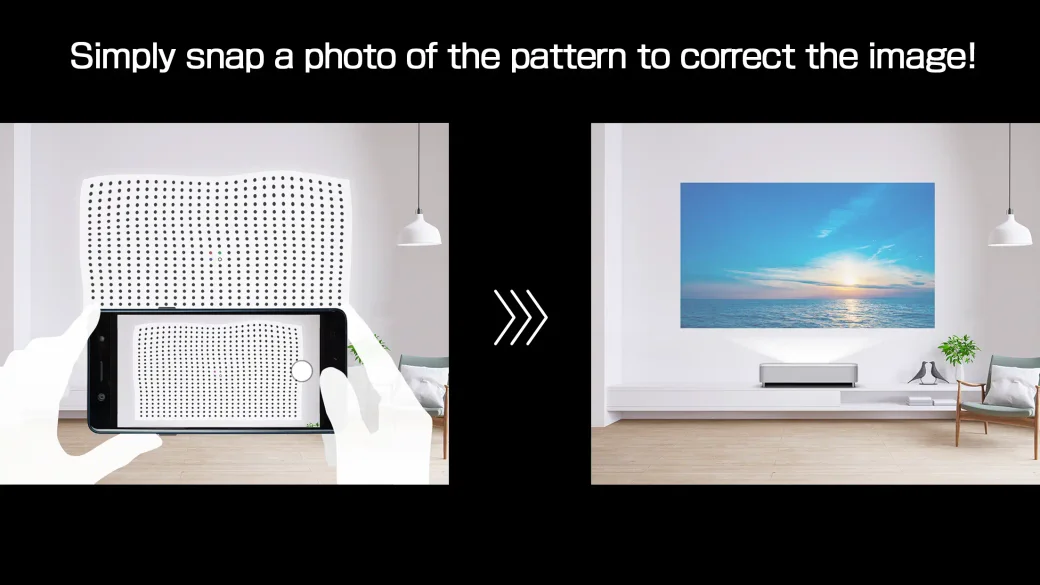
Al tomar una foto del patrón proyectado, la aplicación corrige automáticamente la distorsión de la imagen y ajusta su forma para que coincida con la pantalla.
[Funciones principales]
1) Corrección de forma
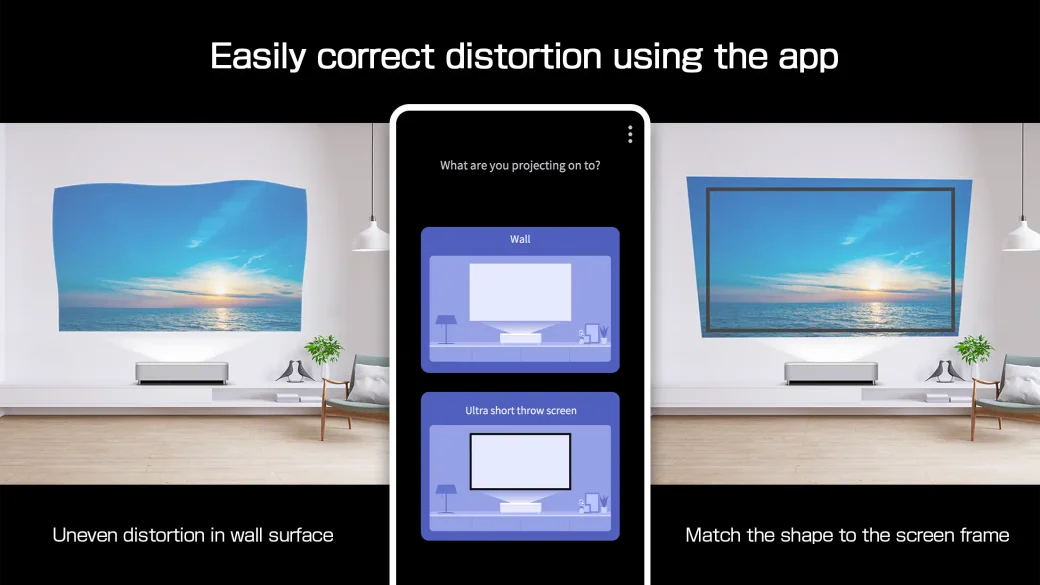
La aplicación ajusta la imagen a una forma rectangular o la alinea con un marco, como una pantalla de proyector.
2) Corrección de irregularidades
La aplicación detecta pequeñas irregularidades en la superficie, como en una pared, y corrige la distorsión de la imagen proyectada.
[Para usuarios de proyectores domésticos (serie EH): Uso de la aplicación]
Asegúrese de que su dispositivo Android y el proyector estén conectados a la misma red.
1. Seleccione [Instalación] ([Instalación] > [Asistente de corrección geométrica]) en el menú del proyector.
2. Abra esta aplicación en su dispositivo Android y seleccione [Home] como tipo de proyector para conectarse automáticamente.
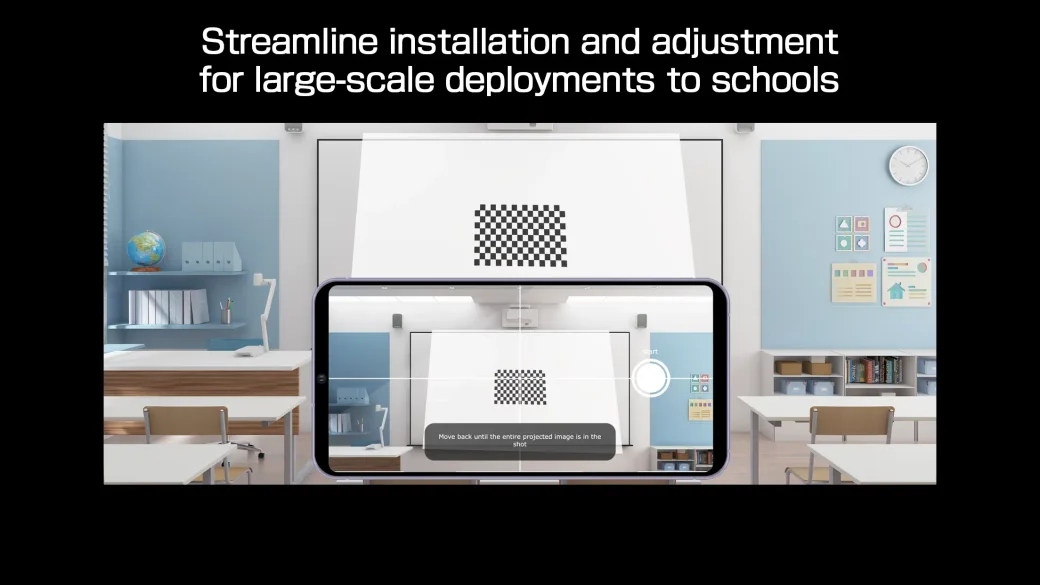
3. Siga las instrucciones en pantalla para tomar una foto del patrón proyectado con la cámara de la aplicación. Las correcciones se realizarán automáticamente.
[Para usuarios de proyectores empresariales (serie EB): Uso de la aplicación]
Asegúrese de que la opción [Alimentación LAN inalámbrica] esté activada en el menú [Administración] del proyector.
1. Seleccione [Instalación] > [Conectar con el Asistente de configuración] en el menú del proyector para proyectar un código QR.
2. Abra esta aplicación en su dispositivo Android, seleccione [Empresarial] como tipo de proyector y escanee el código QR para conectarse automáticamente al proyector.
3. Siga las instrucciones en pantalla para tomar una foto del patrón proyectado con la cámara de la aplicación. Las correcciones se realizarán automáticamente.
[Proyectores compatibles]
Visite https://support.epson.net/projector_appinfo/setting_assistant/en/ para obtener más información. Dependiendo del modelo de su proyector, algunas funciones podrían no estar disponibles.
[Notas de uso]
Dependiendo del entorno, como una superficie de proyección curva o papel tapiz con texturas o patrones rugosos, la corrección automática mediante la aplicación podría no estar disponible. En estos casos, corrija la forma de la imagen desde el menú del proyector.
Dependiendo de su teléfono inteligente o tableta, la configuración de Wi-Fi podría impedirle conectarse temporalmente al proyector. Desactive y vuelva a activar el Wi-Fi e inténtelo de nuevo.
Para obtener información detallada sobre puntos importantes, visite https://download2.ebz.epson.net/sec_pubs_visual/apps/setting_assistant/230/EN/index.html.
También puede consultar esta información en la [Guía de soporte en línea] del menú superior derecho de la aplicación.
Las imágenes utilizadas aquí son solo para fines ilustrativos. Las imágenes reales pueden variar.
Agradecemos cualquier comentario que nos ayude a mejorar esta aplicación. Puede contactarnos a través de "Contacto para desarrolladores". Tenga en cuenta que no podemos responder a consultas individuales. Para consultas relacionadas con información personal, póngase en contacto con su sucursal regional, tal y como se indica en la Declaración de Privacidad.
[Permisos de la aplicación]
Para usar la aplicación, se requieren los siguientes permisos:
[Obligatorio] Cámara
Para capturar patrones de corrección o códigos QR para la conexión.
Mostrar el texto original
Epson Setting Assistant is an app that automatically corrects the shape of a projected image by using your camera.
By taking a shot of the projected pattern, the app automatically corrects distortion in the projected image and adjusts its shape to match the screen.
[Main Features]
1) Shape correction
The app adjusts the image to a rectangular shape or aligns it with a frame, such as a projector screen.
2) Unevenness correction
The app detects small surface irregularities, such as on a wall, and corrects distortion in the projected image.
[For Home Projector (EH Series) Users: Using the App]
Make sure your Android device and the projector are connected to the same network.
1. Select [Installation] ([Installation] > [Geometry Correction Wizard]) from the projector's menu.
2. Open this app on your Android device and select [Home] as the projector type to automatically connect to the projector.
3. Follow the on-screen instructions to take a shot of the projected pattern using the camera in the app, and the corrections will be completed automatically.
[For Business Projector (EB Series) Users: Using the App]
Make sure the [Wireless LAN Power] setting is set to [On] in the projector‘s [Management] menu.
1. Select [Installation] > [Connect to Setting Assistant] from the projector's menu to project a QR code.
2. Open this app on your Android device, select [Business] as the projector's type, and then scan the QR code to automatically connect to the projector.
3. Follow the on-screen instructions to take a shot of the projected pattern using the camera in the app, and the corrections will be completed automatically.
[Supported Projectors]
Visit https://support.epson.net/projector_appinfo/setting_assistant/en/ for details.
Depending on your projector model, some features may not be available.
[Notes for use]
Depending on your environment, such as a curved projection surface or wallpaper with rough textures or patterns, automatic correction using the app may not be available. In these situations, please correct the image shape from the projector's menu.
Depending on your smartphone/tablet, the Wi-Fi settings may prevent you from temporarily connecting to the projector. Turn your Wi-Fi off and then on again and try again.
For detailed important points, visit https://download2.ebz.epson.net/sec_pubs_visual/apps/setting_assistant/230/EN/index.html.
You can also check these from the [Online support guide] in the menu at the top right of the app.
Images used here are for illustrative purposes only. The actual images may differ.
We welcome any feedback you have that could help us to improve this app. You can contact us through "Developer contact". Please note that we cannot reply to individual inquiries. For inquiries regarding personal information, please contact your regional branch described in the Privacy Statement.
[App Permissions]
To use the app, the following permissions are required.
[Required] Camera
For capturing correction patterns or QR codes for connection.
Seguridad de los datos
Lo que Seiko Epson Corporation declara en Google Play sobre los datos que esta aplicación recopila y comparte.
- No se comparten datos con tercerosMás información sobre cómo los desarrolladores declaran lo que comparten
- Esta aplicación puede recoger estos tipos de datosInformación financiera
- Los datos están cifrados durante el tránsito
- Los datos no se pueden eliminar
Novedades
Versión 2.3.0 · 31/8/2026
Added supported projectors
Contacto del desarrollador
- Sitio webepson.com
- Correo electrónicoFeedback-AndroidAppsPj@exc.epson.co.jp
- Política de privacidadglobal.epson.com
- Dirección日本 〒160-0022 東京都SHINJUKU-KU 4-1-6, SHINJUKU JR SHINJUKU MIRAI TOWER 29F
Información
- Ofrecida por
- Seiko Epson Corporation
- Categoría
- Productividad
- Versión
- 2.3.0
- Actualizado
- 31/8/2026
- Publicado
- 26/8/2022
- Requiere
- Android 12 o posterior
- Clasificación por edad
- PEGI 3
- Precio
- Gratis
- Nombre del paquete
- com.epson.projector.settingassistant
Aplicaciones similares
-
 Sonar - Salud y rendimiento
Salud y bienestar
-
 Print Master
Herramientas
-
 Phomemo
Herramientas
-
 CuboAi Smart Baby Monitor
Ser padres
-
 Dzees Home
Herramientas
-
 Princh
Productividad
-
 Airthings
Casa y hogar
-
 Aqara Home
Casa y hogar
-
 CloudEdge
Estilo de vida
-
 VicoHome: Smart Home Camera
Aplicaciones de vídeo
-
 Aaptiv: Fitness for Everyone
Salud y bienestar
-
 Aeromatic
Comer y beber