Epson Setting Assistant
Seiko Epson Corporation- PEGI 3Classification d’âge
- ProductivitéCatégorie
- 31/08/2026Mis à jour
- GratuitPrix
Renvoie vers la fiche Google Play officielle de com.epson.projector.settingassistant. Dernière vérification le 27/11/2026.
Captures d’écran
À propos de cette application
Traduction automatique par Google. Langue d’origine : Anglais (États-Unis).
Corrigez la forme d'une image projetée en prenant des photos avec votre appareil photo.
Epson Setting Assistant est une application qui corrige automatiquement la forme d'une image projetée grâce à votre appareil photo.
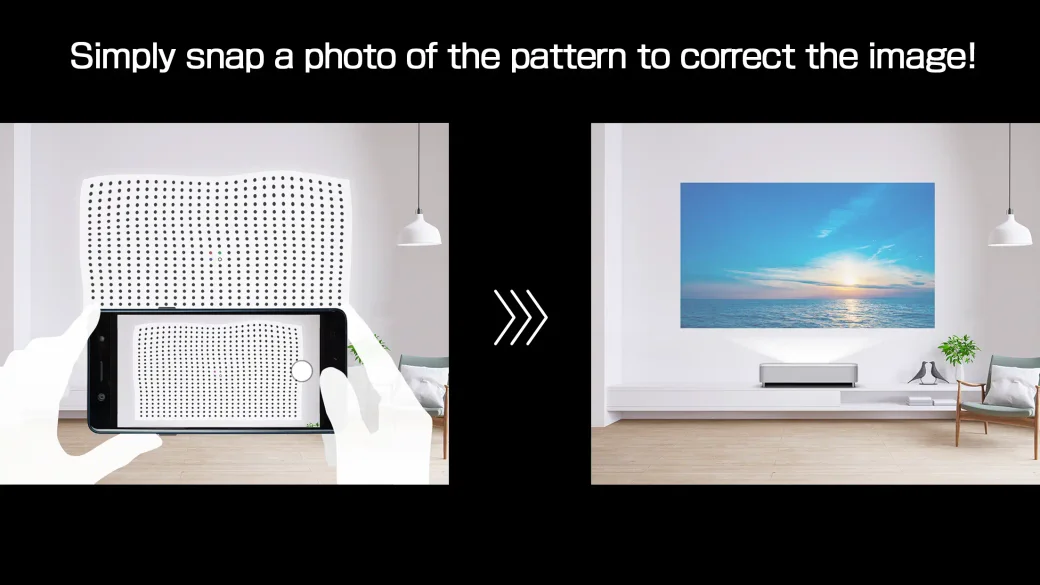
En prenant une photo du motif projeté, l'application corrige automatiquement les distorsions et ajuste la forme de l'image pour qu'elle corresponde à l'écran.
[Fonctionnalités principales]
1) Correction de la forme
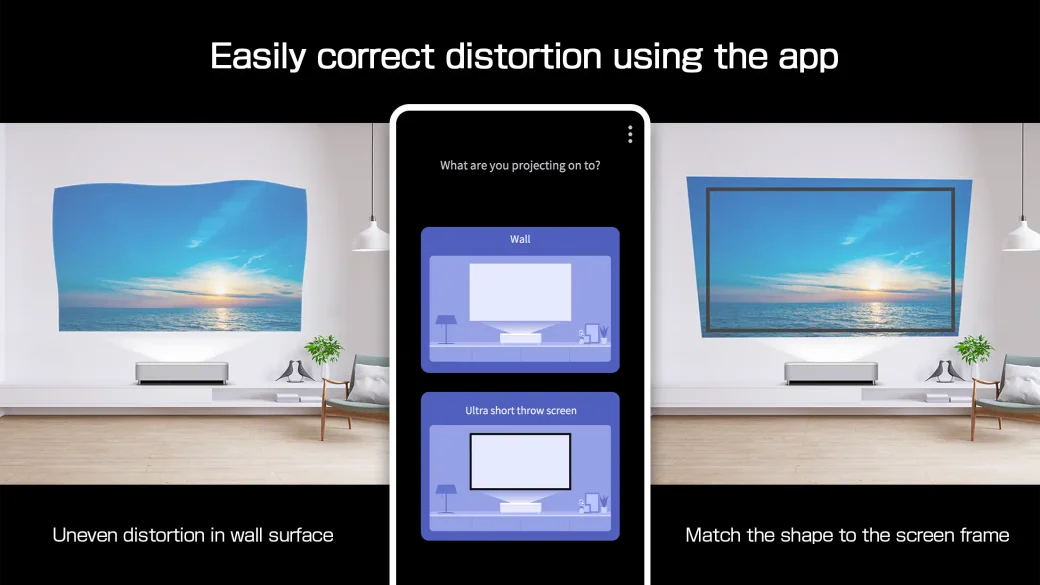
L'application ajuste l'image pour lui donner une forme rectangulaire ou l'aligne sur un cadre, comme un écran de projection.
2) Correction des irrégularités
L'application détecte les petites irrégularités de surface, comme celles d'un mur, et corrige les distorsions de l'image projetée.
[Pour les utilisateurs de vidéoprojecteurs (série EH) : Utilisation de l'application]
Assurez-vous que votre appareil Android et le vidéoprojecteur sont connectés au même réseau.
1. Sélectionnez [Installation] ([Installation] > [Assistant de correction géométrique]) dans le menu du vidéoprojecteur.
2. Ouvrez cette application sur votre appareil Android et sélectionnez [Domicile] comme type de vidéoprojecteur pour vous connecter automatiquement.
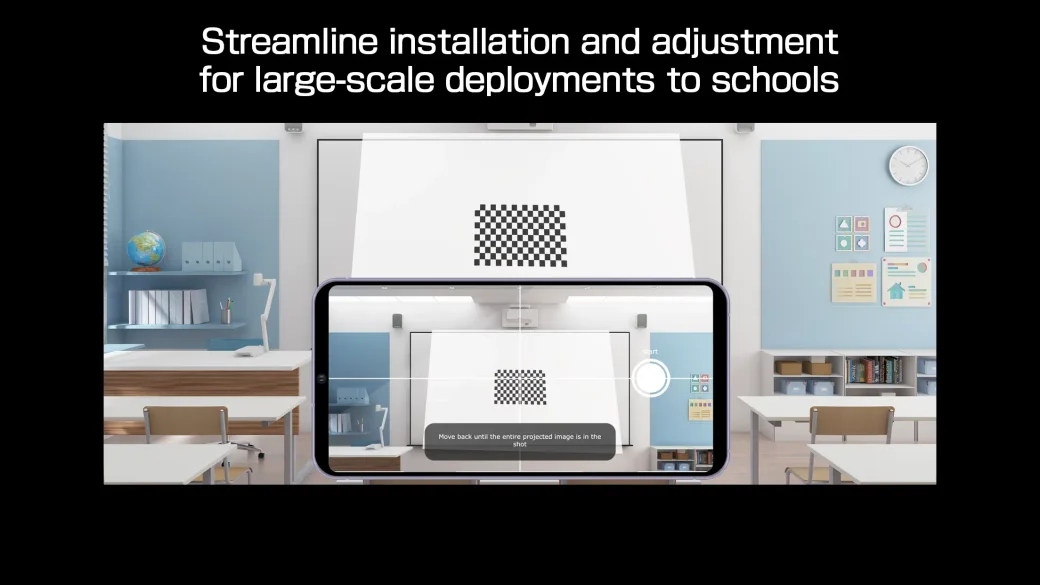
3. Suivez les instructions à l'écran pour prendre une photo du motif projeté avec l'appareil photo de l'application. Les corrections seront effectuées automatiquement.
[Pour les utilisateurs de projecteurs professionnels (série EB) : Utilisation de l'application]
Assurez-vous que l'option [Alimentation LAN sans fil] est activée dans le menu [Gestion] du projecteur.
1. Sélectionnez [Installation] > [Se connecter à l'Assistant de configuration] dans le menu du projecteur pour projeter un code QR.
2. Ouvrez cette application sur votre appareil Android, sélectionnez [Professionnel] comme type de projecteur, puis scannez le code QR pour vous connecter automatiquement au projecteur.
3. Suivez les instructions à l'écran pour prendre une photo du motif projeté avec l'appareil photo de l'application. Les corrections seront effectuées automatiquement.
[Projecteurs compatibles]
Pour plus d'informations, consultez https://support.epson.net/projector_appinfo/setting_assistant/en/.
Selon le modèle de votre projecteur, certaines fonctionnalités peuvent ne pas être disponibles.
[Remarques d'utilisation]
Selon votre environnement (surface de projection incurvée, papier peint texturé, etc.), la correction automatique via l'application peut ne pas être disponible. Dans ce cas, veuillez corriger la forme de l'image depuis le menu du projecteur.
Selon votre smartphone ou tablette, les paramètres Wi-Fi peuvent temporairement vous empêcher de vous connecter au projecteur. Désactivez puis réactivez le Wi-Fi et réessayez.
Pour plus d'informations, consultez la page : https://download2.ebz.epson.net/sec_pubs_visual/apps/setting_assistant/230/EN/index.html
Vous pouvez également consulter le [Guide d'assistance en ligne] dans le menu en haut à droite de l'application.
Les images présentées ici sont fournies à titre indicatif uniquement. Les images réelles peuvent différer.
Vos commentaires sont les bienvenus et nous aideront à améliorer cette application. Vous pouvez nous contacter via « Contact développeur ». Veuillez noter que nous ne pouvons pas répondre aux demandes individuelles. Pour toute question concernant vos données personnelles, veuillez contacter votre agence régionale, dont les coordonnées figurent dans la Déclaration de confidentialité.
[Autorisations de l'application]
Pour utiliser l'application, les autorisations suivantes sont requises :
[Obligatoire] Appareil photo
Pour capturer les schémas de correction ou les codes QR nécessaires à la connexion.
Afficher le texte d’origine
Epson Setting Assistant is an app that automatically corrects the shape of a projected image by using your camera.
By taking a shot of the projected pattern, the app automatically corrects distortion in the projected image and adjusts its shape to match the screen.
[Main Features]
1) Shape correction
The app adjusts the image to a rectangular shape or aligns it with a frame, such as a projector screen.
2) Unevenness correction
The app detects small surface irregularities, such as on a wall, and corrects distortion in the projected image.
[For Home Projector (EH Series) Users: Using the App]
Make sure your Android device and the projector are connected to the same network.
1. Select [Installation] ([Installation] > [Geometry Correction Wizard]) from the projector's menu.
2. Open this app on your Android device and select [Home] as the projector type to automatically connect to the projector.
3. Follow the on-screen instructions to take a shot of the projected pattern using the camera in the app, and the corrections will be completed automatically.
[For Business Projector (EB Series) Users: Using the App]
Make sure the [Wireless LAN Power] setting is set to [On] in the projector‘s [Management] menu.
1. Select [Installation] > [Connect to Setting Assistant] from the projector's menu to project a QR code.
2. Open this app on your Android device, select [Business] as the projector's type, and then scan the QR code to automatically connect to the projector.
3. Follow the on-screen instructions to take a shot of the projected pattern using the camera in the app, and the corrections will be completed automatically.
[Supported Projectors]
Visit https://support.epson.net/projector_appinfo/setting_assistant/en/ for details.
Depending on your projector model, some features may not be available.
[Notes for use]
Depending on your environment, such as a curved projection surface or wallpaper with rough textures or patterns, automatic correction using the app may not be available. In these situations, please correct the image shape from the projector's menu.
Depending on your smartphone/tablet, the Wi-Fi settings may prevent you from temporarily connecting to the projector. Turn your Wi-Fi off and then on again and try again.
For detailed important points, visit https://download2.ebz.epson.net/sec_pubs_visual/apps/setting_assistant/230/EN/index.html.
You can also check these from the [Online support guide] in the menu at the top right of the app.
Images used here are for illustrative purposes only. The actual images may differ.
We welcome any feedback you have that could help us to improve this app. You can contact us through "Developer contact". Please note that we cannot reply to individual inquiries. For inquiries regarding personal information, please contact your regional branch described in the Privacy Statement.
[App Permissions]
To use the app, the following permissions are required.
[Required] Camera
For capturing correction patterns or QR codes for connection.
Sécurité des données
Ce que Seiko Epson Corporation déclare sur Google Play au sujet des données que cette application collecte et partage.
- Aucune donnée partagée avec des tiersEn savoir plus sur la manière dont les développeurs déclarent le partage
- Cette appli peut recueillir ces types de donnéesNuméro de téléphone
- Les données sont chiffrées lors de leur transfert
- Impossible de supprimer les données
Nouveautés
Version 2.3.0 · 31/08/2026
Added supported projectors
Coordonnées du développeur
- Site webepson.com
- E-mailFeedback-AndroidAppsPj@exc.epson.co.jp
- Politique de confidentialitéglobal.epson.com
- Adresse日本 〒160-0022 東京都SHINJUKU-KU 4-1-6, SHINJUKU JR SHINJUKU MIRAI TOWER 29F
Informations
- Proposée par
- Seiko Epson Corporation
- Catégorie
- Productivité
- Version
- 2.3.0
- Mis à jour
- 31/08/2026
- Publié
- 26/08/2022
- Nécessite
- Android 12 ou version ultérieure
- Classification d’âge
- PEGI 3
- Prix
- Gratuit
- Nom du package
- com.epson.projector.settingassistant
Applications similaires
-
 Sonar - Santé et performance
Santé et remise en forme
-
 Print Master
Outils
-
 Phomemo
Outils
-
 Babyphone intelligent CuboAi
Parents
-
 Dzees Home
Outils
-
 Princh
Productivité
-
 Airthings
Habitat et décoration
-
 Aqara Home
Habitat et décoration
-
 CloudEdge
Style de vie
-
 VicoHome: Smart Home Camera
Lecteurs et éditeurs vidéo
-
 Aaptiv: Fitness for Everyone
Santé et remise en forme
-
 Aeromatic: AeroPress Recipes
Cuisine et boissons