Epson Setting Assistant
Seiko Epson Corporation- 3 歳以上対象年齢
- 仕事効率化カテゴリ
- 2026/8/31更新日
- 無料価格
com.epson.projector.settingassistantのGoogle Play公式ページにリンクしています。最終確認:2026/11/27。
スクリーンショット
このアプリについて
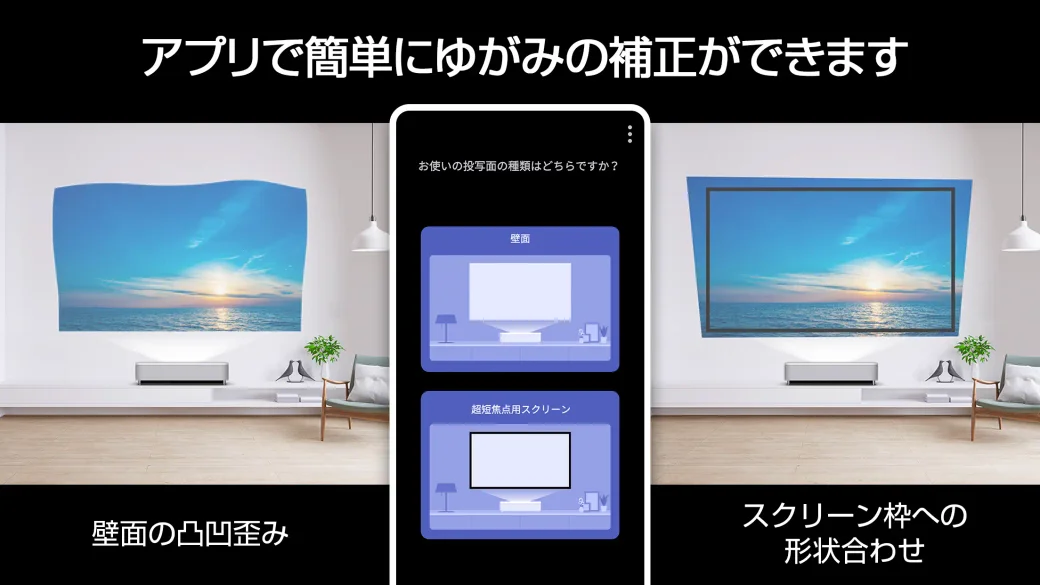
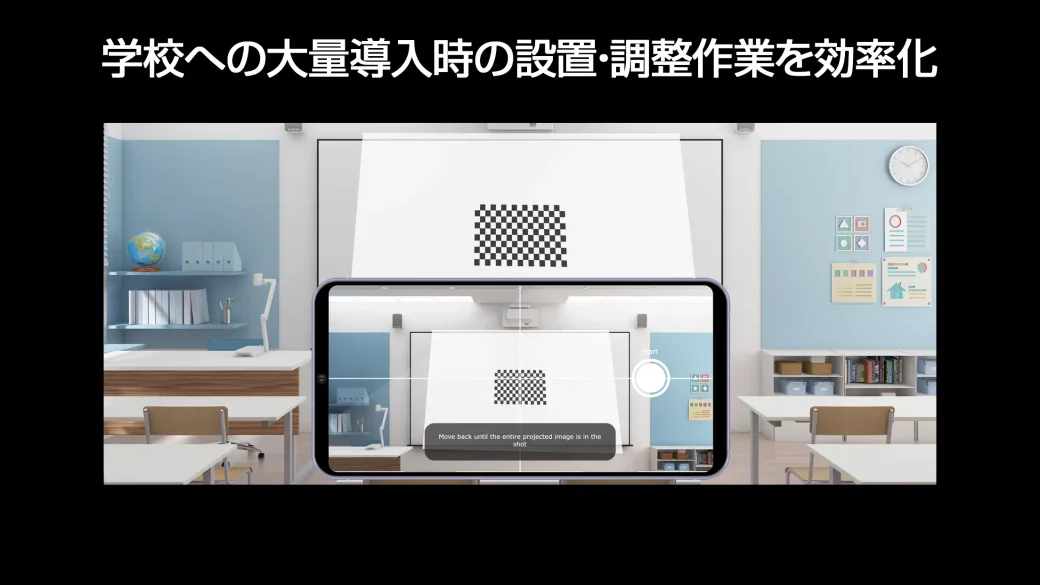
Epson Setting Assistantは、カメラ撮影によりプロジェクターの投写映像の形状を自動で補正できるアプリです。
Epson Setting Assistantは、カメラ撮影によりプロジェクターの投写映像の形状を自動で補正できるアプリです。
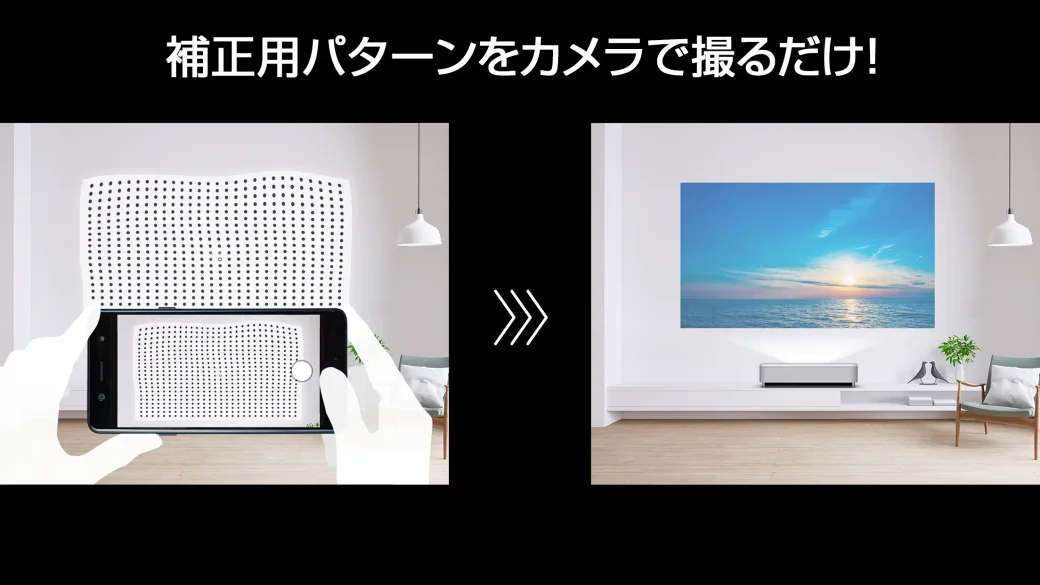
プロジェクターから投写されるパターン画像を撮影することで、投写映像のゆがみ補正やスクリーンへの形状合わせを自動調整します。
【主な機能】
1) 形状補正
映像の形状を長方形に整えたり、プロジェクタースクリーンなどの枠に合わせたりできます。
2) 凹凸補正
壁面などの細かな凹凸を検出して映像のゆがみを補正できます。
【ホームプロジェクター(EHシリーズ)をお使いのお客様:使い方】
Android端末とプロジェクターが同じネットワークに接続していることを確認してください。
1. プロジェクターメニューから[設置]([設置]>[幾何学歪み補正ウィザード])を選択します。
2. Android端末で本アプリを起動して、プロジェクターのタイプで[ホーム]を選択すると、自動でプロジェクターに接続します。
3. 画面の案内に従ってプロジェクターから投写されるパターン画像をアプリ内のカメラで撮影すると、自動で補正が完了します。
【ビジネスプロジェクター(EBシリーズ)をお使いのお客様:使い方】
プロジェクターで、[管理]メニューの[無線LAN電源]が[オン]になっていることを確認してください。
1. プロジェクターメニューから[設置] > [Setting Assistant接続]を選択してQRコードを投写します。
2. Android端末で本アプリを起動し、プロジェクターのタイプで[ビジネス]を選択してQRコードをスキャンすると、自動でプロジェクターに接続します。
3. 画面の案内に従ってプロジェクターから投写されるパターン画像をアプリ内のカメラで撮影すると、自動で補正が完了します。
【対応プロジェクター】
https://support.epson.net/projector_appinfo/setting_assistant/ja/をご確認ください。
お使いのプロジェクターの機種によっては、一部の機能が動作しません。
【ご使用時の注意点】
曲面になっている投写面や、表面がざらざらした質感または模様がある壁紙など、ご使用の環境によっては、アプリを使った自動補正ができない場合があります。その場合は、プロジェクターメニューから映像の形状を補正してください。
お使いのスマートフォン/タブレットによっては、Wi-Fi設定の状態により、一時的に接続できないことがあります。Wi-Fi設定を一度オフにして再びオンにしてから、もう一度お試しください。
注意点について詳しくは、https://download2.ebz.epson.net/sec_pubs_visual/apps/setting_assistant/230/JA/index.htmlをご確認ください。
アプリ右上のメニュー内「オンラインサポートガイド」からも確認できます。
イラストはイメージです。実際の仕様とは異なる可能性があります。
「デベロッパーの連絡先」でいただいたメールは、今後の本アプリの改善に役立たせていただきます。原則として個別には回答いたしかねますので、あらかじめご了承ください。なお、個人情報に関するお問い合わせについては、プライバシーステートメントに記載の相談窓口にお問い合わせください。
データ セーフティ
このアプリが収集・共有するデータについて、Seiko Epson CorporationがGoogle Playで申告している内容です。
- 第三者と共有されるデータはありません詳しくは、デベロッパーが共有を申告する方法についての説明をご覧ください
- このアプリは以下の種類のデータを収集することがありますその他のユーザー作成コンテンツ
- データは送信中に暗号化されます
- データを削除できません
新機能
バージョン 2.3.0 · 2026/8/31
対応機種を追加しました
開発元の連絡先
- ウェブサイトepson.com
- メールFeedback-AndroidAppsPj@exc.epson.co.jp
- プライバシーポリシーglobal.epson.com
- 住所日本 〒160-0022 東京都SHINJUKU-KU 4-1-6, SHINJUKU JR SHINJUKU MIRAI TOWER 29F
情報
- 提供元
- Seiko Epson Corporation
- カテゴリ
- 仕事効率化
- バージョン
- 2.3.0
- 更新日
- 2026/8/31
- リリース
- 2022/8/26
- 必要条件
- Android 12以降
- 対象年齢
- 3 歳以上
- 価格
- 無料
- パッケージ名
- com.epson.projector.settingassistant