Epson Setting Assistant
Seiko Epson Corporation- Classificação LivreClassificação etária
- ProdutividadeCategoria
- 31/08/2026Atualizado
- GrátisPreço
Leva à página oficial de com.epson.projector.settingassistant na Google Play. Última verificação em 27/11/2026.
Capturas de tela
Sobre este app
Tradução automática do Google. Idioma original: Inglês (Estados Unidos).
Corrija a forma de uma imagem projetada tirando fotos com sua câmera.
O Epson Setting Assistant é um aplicativo que corrige automaticamente o formato da imagem projetada usando a câmera do seu dispositivo.
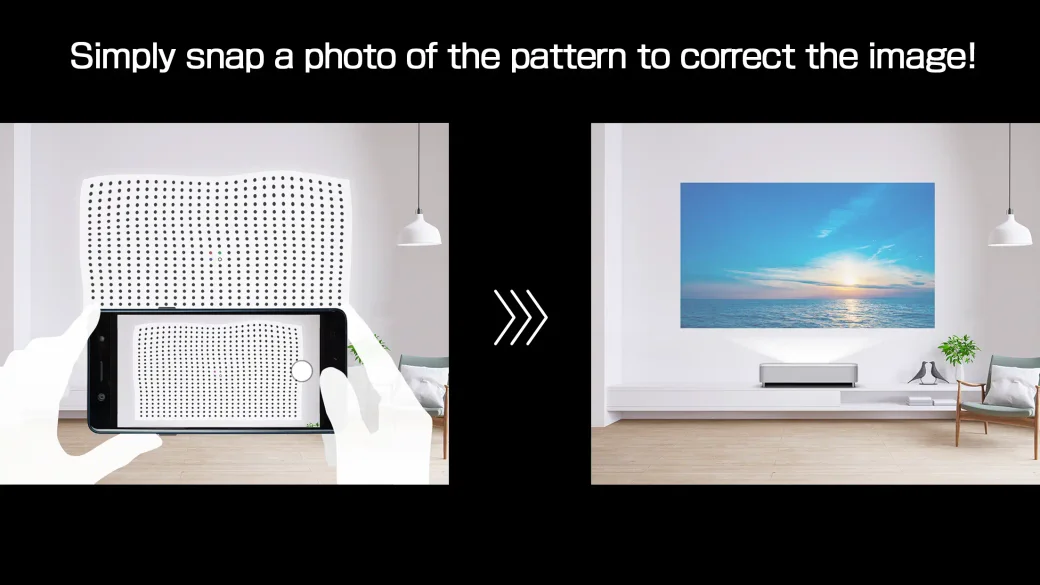
Ao tirar uma foto da imagem projetada, o aplicativo corrige automaticamente a distorção e ajusta seu formato para que corresponda à tela.
[Principais Recursos]
1) Correção de formato
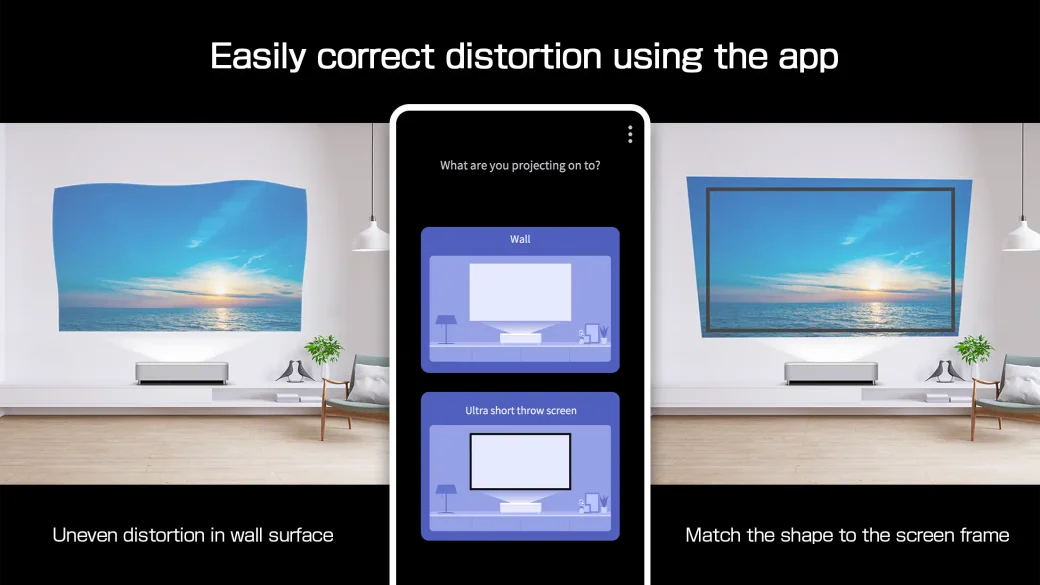
O aplicativo ajusta a imagem para um formato retangular ou a alinha com uma moldura, como a tela de projeção.
2) Correção de irregularidades
O aplicativo detecta pequenas irregularidades na superfície, como em uma parede, e corrige a distorção na imagem projetada.
[Para usuários de projetores domésticos (série EH): Como usar o aplicativo]
Certifique-se de que seu dispositivo Android e o projetor estejam conectados à mesma rede.
1. Selecione [Instalação] ([Instalação] > [Assistente de Correção Geométrica]) no menu do projetor.
2. Abra este aplicativo no seu dispositivo Android e selecione [Residencial] como o tipo de projetor para conectar-se automaticamente a ele.
3. Siga as instruções na tela para tirar uma foto do padrão projetado usando a câmera do aplicativo. As correções serão feitas automaticamente.
[Para usuários de projetores empresariais (série EB): Usando o aplicativo]
Certifique-se de que a configuração [Alimentação da LAN sem fio] esteja definida como [Ligado] no menu [Gerenciamento] do projetor.
1. Selecione [Instalação] > [Conectar ao Assistente de Configuração] no menu do projetor para projetar um código QR.
2. Abra este aplicativo em seu dispositivo Android, selecione [Empresarial] como o tipo de projetor e, em seguida, escaneie o código QR para conectar-se automaticamente ao projetor.
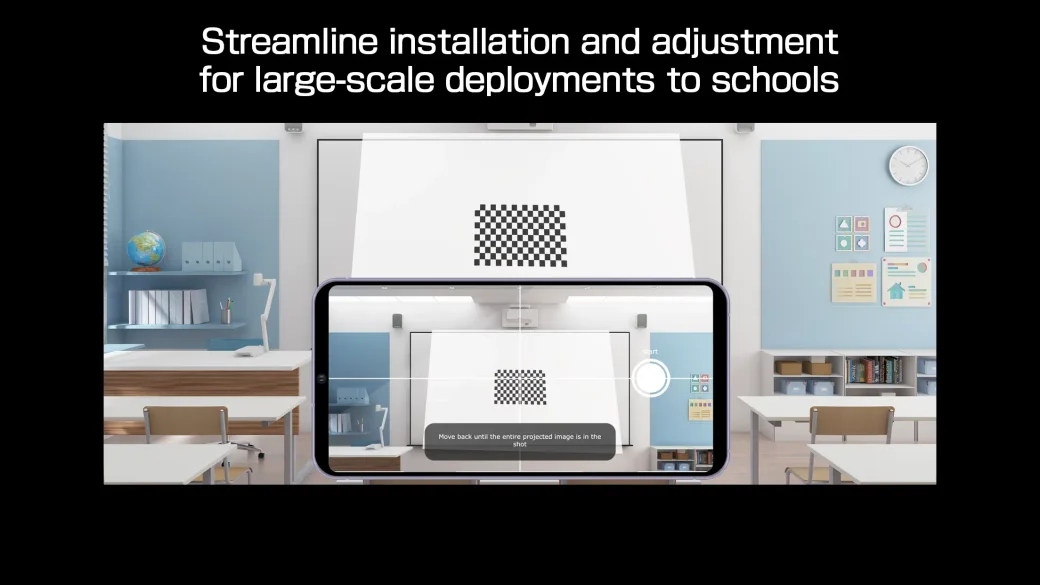
3. Siga as instruções na tela para tirar uma foto do padrão projetado usando a câmera do aplicativo. As correções serão feitas automaticamente.
[Projetores compatíveis]
Visite https://support.epson.net/projector_appinfo/setting_assistant/en/ para obter mais detalhes.
Dependendo do modelo do seu projetor, alguns recursos podem não estar disponíveis.
[Notas de uso]
Dependendo do ambiente, como uma superfície de projeção curva ou papel de parede com texturas ou padrões ásperos, a correção automática usando o aplicativo pode não estar disponível. Nessas situações, corrija o formato da imagem no menu do projetor.
Dependendo do seu smartphone/tablet, as configurações de Wi-Fi podem impedir temporariamente a conexão com o projetor. Desligue e ligue o Wi-Fi novamente e tente outra vez.
Para obter informações detalhadas e importantes, acesse https://download2.ebz.epson.net/sec_pubs_visual/apps/setting_assistant/230/EN/index.html.
Você também pode consultar essas informações no [Guia de suporte online] no menu no canto superior direito do aplicativo.
As imagens utilizadas aqui são meramente ilustrativas. As imagens reais podem ser diferentes.
Agradecemos qualquer feedback que possa nos ajudar a aprimorar este aplicativo. Você pode entrar em contato conosco através do "Contato do desenvolvedor". Observe que não podemos responder a perguntas individuais. Para dúvidas sobre informações pessoais, entre em contato com a filial regional descrita na Declaração de Privacidade.
[Permissões do aplicativo]
Para usar o aplicativo, as seguintes permissões são necessárias:
[Obrigatório] Câmera
Para capturar padrões de correção ou códigos QR para conexão.
Mostrar o texto original
Epson Setting Assistant is an app that automatically corrects the shape of a projected image by using your camera.
By taking a shot of the projected pattern, the app automatically corrects distortion in the projected image and adjusts its shape to match the screen.
[Main Features]
1) Shape correction
The app adjusts the image to a rectangular shape or aligns it with a frame, such as a projector screen.
2) Unevenness correction
The app detects small surface irregularities, such as on a wall, and corrects distortion in the projected image.
[For Home Projector (EH Series) Users: Using the App]
Make sure your Android device and the projector are connected to the same network.
1. Select [Installation] ([Installation] > [Geometry Correction Wizard]) from the projector's menu.
2. Open this app on your Android device and select [Home] as the projector type to automatically connect to the projector.
3. Follow the on-screen instructions to take a shot of the projected pattern using the camera in the app, and the corrections will be completed automatically.
[For Business Projector (EB Series) Users: Using the App]
Make sure the [Wireless LAN Power] setting is set to [On] in the projector‘s [Management] menu.
1. Select [Installation] > [Connect to Setting Assistant] from the projector's menu to project a QR code.
2. Open this app on your Android device, select [Business] as the projector's type, and then scan the QR code to automatically connect to the projector.
3. Follow the on-screen instructions to take a shot of the projected pattern using the camera in the app, and the corrections will be completed automatically.
[Supported Projectors]
Visit https://support.epson.net/projector_appinfo/setting_assistant/en/ for details.
Depending on your projector model, some features may not be available.
[Notes for use]
Depending on your environment, such as a curved projection surface or wallpaper with rough textures or patterns, automatic correction using the app may not be available. In these situations, please correct the image shape from the projector's menu.
Depending on your smartphone/tablet, the Wi-Fi settings may prevent you from temporarily connecting to the projector. Turn your Wi-Fi off and then on again and try again.
For detailed important points, visit https://download2.ebz.epson.net/sec_pubs_visual/apps/setting_assistant/230/EN/index.html.
You can also check these from the [Online support guide] in the menu at the top right of the app.
Images used here are for illustrative purposes only. The actual images may differ.
We welcome any feedback you have that could help us to improve this app. You can contact us through "Developer contact". Please note that we cannot reply to individual inquiries. For inquiries regarding personal information, please contact your regional branch described in the Privacy Statement.
[App Permissions]
To use the app, the following permissions are required.
[Required] Camera
For capturing correction patterns or QR codes for connection.
Segurança dos dados
O que Seiko Epson Corporation declara na Google Play sobre os dados que este app coleta e compartilha.
- Os dados não são compartilhados com terceirosSaiba mais sobre como os desenvolvedores declaram o compartilhamento
- Este app pode coletar estes tipos de dadosArquivos e documentos
- Os dados são criptografados em trânsito
- Não é possível excluir os dados
Novidades
Versão 2.3.0 · 31/08/2026
Added supported projectors
Contato do desenvolvedor
- Siteepson.com
- E-mailFeedback-AndroidAppsPj@exc.epson.co.jp
- Política de privacidadeglobal.epson.com
- Endereço日本 〒160-0022 東京都SHINJUKU-KU 4-1-6, SHINJUKU JR SHINJUKU MIRAI TOWER 29F
Informações
- Oferecido por
- Seiko Epson Corporation
- Categoria
- Produtividade
- Versão
- 2.3.0
- Atualizado
- 31/08/2026
- Lançamento
- 26/08/2022
- Requer
- Android 12 ou posterior
- Classificação etária
- Classificação Livre
- Preço
- Grátis
- Nome do pacote
- com.epson.projector.settingassistant
Apps semelhantes
-
 Sonar - Saúde e desempenho
Saúde e fitness
-
 Print Master
Ferramentas
-
 Phomemo
Ferramentas
-
 CuboAi Smart Baby Monitor
Criação de filhos
-
 Dzees Home
Ferramentas
-
 Princh
Produtividade
-
 Airthings
Casa e decoração
-
 Aqara Home
Casa e decoração
-
 CloudEdge
Estilo de vida
-
 VicoHome: Smart Home Camera
Reproduzir e editar vídeos
-
 Aaptiv: Fitness for Everyone
Saúde e fitness
-
 Aeromatic: AeroPress Recipes
Comer e beber