Epson Setting Assistant
Seiko Epson Corporation- PEGI 3Yaş sınırı
- VerimlilikKategori
- 31.08.2026Güncellendi
- ÜcretsizFiyat
com.epson.projector.settingassistant için resmi Google Play sayfasına bağlanır. Son kontrol: 27.11.2026.
Ekran görüntüleri
Bu uygulama hakkında
Google tarafından otomatik çeviri. Orijinal dil: İngilizce (Amerika Birleşik Devletleri).
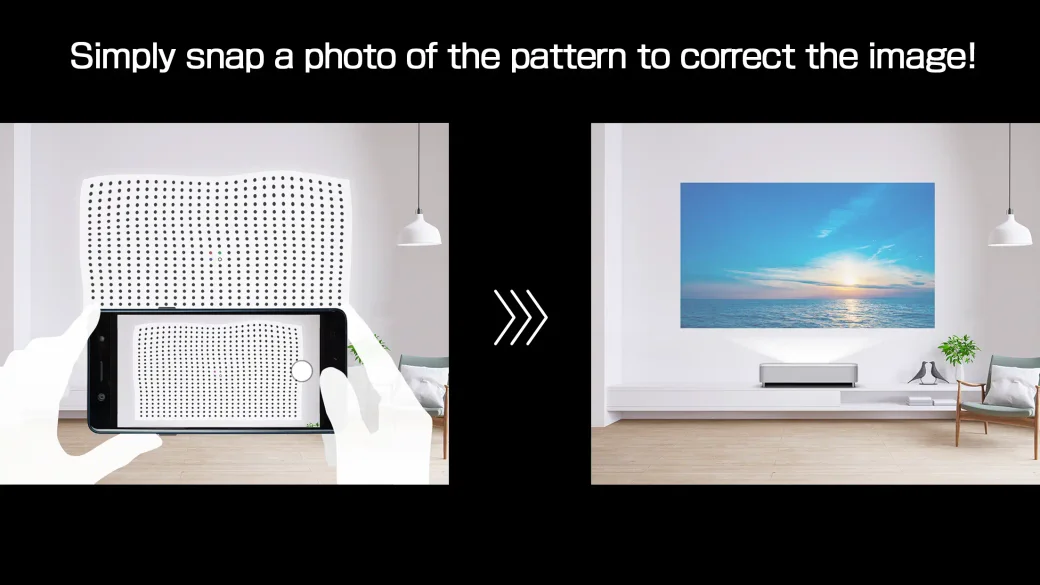
Fotoğraf makinenizle fotoğraf çekerek yansıtılan görüntünün şeklini düzeltin.
Epson Ayar Asistanı, kameranızı kullanarak yansıtılan görüntünün şeklini otomatik olarak düzelten bir uygulamadır.
Uygulama, yansıtılan görüntünün fotoğrafını çekerek, yansıtılan görüntüdeki bozulmayı otomatik olarak düzeltir ve şeklini ekrana uyacak şekilde ayarlar.
[Ana Özellikler]
1) Şekil düzeltme
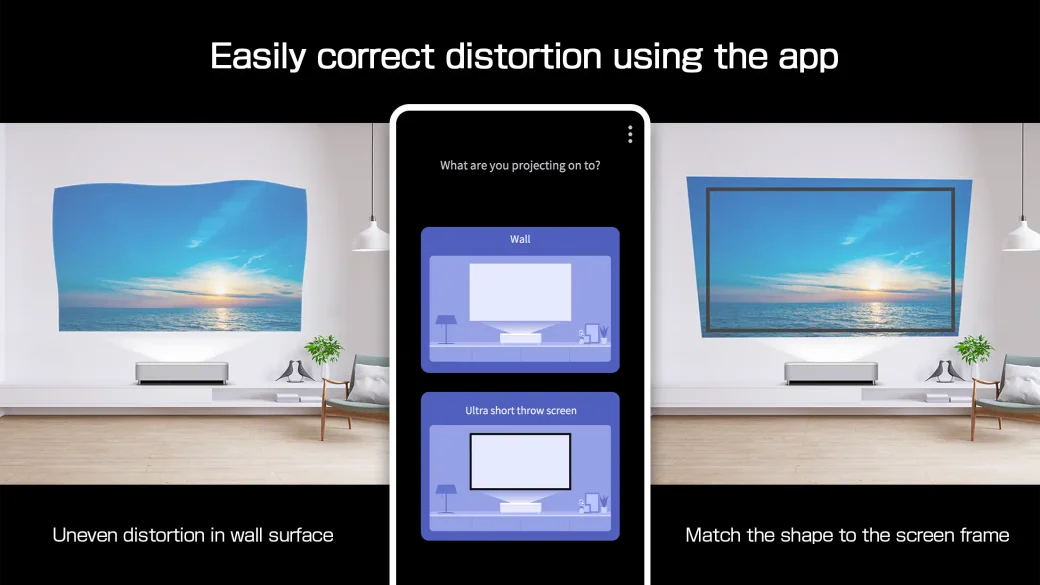
Uygulama, görüntüyü dikdörtgen bir şekle ayarlar veya projektör ekranı gibi bir çerçeveyle hizalar.
2) Düzensizlik düzeltme
Uygulama, duvardaki gibi küçük yüzey düzensizliklerini algılar ve yansıtılan görüntüdeki bozulmayı düzeltir.
[Ev Tipi Projektör (EH Serisi) Kullanıcıları İçin: Uygulamayı Kullanma]
Android cihazınızın ve projektörün aynı ağa bağlı olduğundan emin olun.
1. Projektörün menüsünden [Kurulum] ([Kurulum] > [Geometri Düzeltme Sihirbazı]) öğesini seçin.
2. Android cihazınızda bu uygulamayı açın ve projektöre otomatik olarak bağlanmak için projektör türü olarak [Ev Tipi] öğesini seçin.
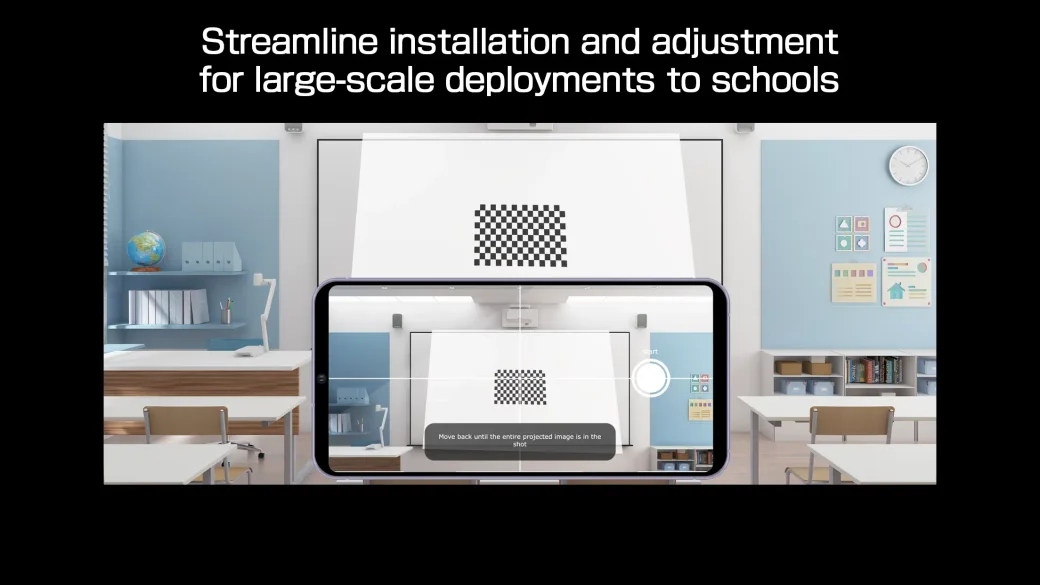
3. Ekrandaki talimatları izleyerek uygulamadaki kamerayı kullanarak yansıtılan desenin fotoğrafını çekin; düzeltmeler otomatik olarak tamamlanacaktır.
[İş Projektörü (EB Serisi) Kullanıcıları İçin: Uygulamayı Kullanma]
Projektörün [Yönetim] menüsünde [Kablosuz LAN Gücü] ayarının [Açık] olarak ayarlandığından emin olun.
1. Projektörün menüsünden [Kurulum] > [Ayarlar Yardımcısına Bağlan] seçeneğini seçerek bir QR kodu yansıtın.
2. Android cihazınızda bu uygulamayı açın, projektör türü olarak [İş] seçeneğini seçin ve ardından projektöre otomatik olarak bağlanmak için QR kodunu tarayın.
3. Ekrandaki talimatları izleyerek uygulamadaki kamerayı kullanarak yansıtılan desenin fotoğrafını çekin; düzeltmeler otomatik olarak tamamlanacaktır.
[Desteklenen Projektörler]
Ayrıntılar için https://support.epson.net/projector_appinfo/setting_assistant/en/ adresini ziyaret edin.
Projeksiyon cihazınızın modeline bağlı olarak, bazı özellikler kullanılamayabilir.
[Kullanım Notları]
Eğri projeksiyon yüzeyi veya pürüzlü doku veya desenlere sahip duvar kağıdı gibi ortamınıza bağlı olarak, uygulama üzerinden otomatik düzeltme kullanılamayabilir. Bu durumlarda, lütfen görüntü şeklini projeksiyon cihazının menüsünden düzeltin.
Akıllı telefonunuz/tabletiniz nedeniyle, Wi-Fi ayarları geçici olarak projeksiyon cihazına bağlanmanızı engelleyebilir. Wi-Fi'nizi kapatıp tekrar açın ve tekrar deneyin.
Ayrıntılı önemli noktalar için https://download2.ebz.epson.net/sec_pubs_visual/apps/setting_assistant/230/EN/index.html adresini ziyaret edin.
Bunları ayrıca uygulamanın sağ üst köşesindeki menüde bulunan [Çevrimiçi destek kılavuzu] bölümünden de kontrol edebilirsiniz.
Burada kullanılan görseller yalnızca örnek amaçlıdır. Gerçek görseller farklılık gösterebilir.
Bu uygulamayı geliştirmemize yardımcı olabilecek her türlü geri bildiriminizi memnuniyetle karşılıyoruz. "Geliştirici iletişimi" aracılığıyla bizimle iletişime geçebilirsiniz. Lütfen bireysel sorulara yanıt veremediğimizi unutmayın. Kişisel bilgilerle ilgili sorularınız için lütfen Gizlilik Bildirimi'nde belirtilen bölgesel şubenizle iletişime geçin.
[Uygulama İzinleri]
Uygulamayı kullanmak için aşağıdaki izinler gereklidir.
[Gerekli] Kamera
Bağlantı için düzeltme desenleri veya QR kodları yakalamak için.
Orijinal metni göster
Epson Setting Assistant is an app that automatically corrects the shape of a projected image by using your camera.
By taking a shot of the projected pattern, the app automatically corrects distortion in the projected image and adjusts its shape to match the screen.
[Main Features]
1) Shape correction
The app adjusts the image to a rectangular shape or aligns it with a frame, such as a projector screen.
2) Unevenness correction
The app detects small surface irregularities, such as on a wall, and corrects distortion in the projected image.
[For Home Projector (EH Series) Users: Using the App]
Make sure your Android device and the projector are connected to the same network.
1. Select [Installation] ([Installation] > [Geometry Correction Wizard]) from the projector's menu.
2. Open this app on your Android device and select [Home] as the projector type to automatically connect to the projector.
3. Follow the on-screen instructions to take a shot of the projected pattern using the camera in the app, and the corrections will be completed automatically.
[For Business Projector (EB Series) Users: Using the App]
Make sure the [Wireless LAN Power] setting is set to [On] in the projector‘s [Management] menu.
1. Select [Installation] > [Connect to Setting Assistant] from the projector's menu to project a QR code.
2. Open this app on your Android device, select [Business] as the projector's type, and then scan the QR code to automatically connect to the projector.
3. Follow the on-screen instructions to take a shot of the projected pattern using the camera in the app, and the corrections will be completed automatically.
[Supported Projectors]
Visit https://support.epson.net/projector_appinfo/setting_assistant/en/ for details.
Depending on your projector model, some features may not be available.
[Notes for use]
Depending on your environment, such as a curved projection surface or wallpaper with rough textures or patterns, automatic correction using the app may not be available. In these situations, please correct the image shape from the projector's menu.
Depending on your smartphone/tablet, the Wi-Fi settings may prevent you from temporarily connecting to the projector. Turn your Wi-Fi off and then on again and try again.
For detailed important points, visit https://download2.ebz.epson.net/sec_pubs_visual/apps/setting_assistant/230/EN/index.html.
You can also check these from the [Online support guide] in the menu at the top right of the app.
Images used here are for illustrative purposes only. The actual images may differ.
We welcome any feedback you have that could help us to improve this app. You can contact us through "Developer contact". Please note that we cannot reply to individual inquiries. For inquiries regarding personal information, please contact your regional branch described in the Privacy Statement.
[App Permissions]
To use the app, the following permissions are required.
[Required] Camera
For capturing correction patterns or QR codes for connection.
Veri güvenliği
Bu uygulamanın topladığı ve paylaştığı veriler hakkında Seiko Epson Corporation tarafından Google Play üzerinde yapılan beyan.
- Üçüncü taraflarla veri paylaşımı yokGeliştiricilerin, veri paylaşımını nasıl beyan ettikleri hakkında daha fazla bilgi edinin
- Bu uygulamanın toplayabileceği veri türleriKullanıcı tarafından oluşturulan diğer içerikler
- Veriler, aktarım sırasında şifreleniyor
- Veriler silinemiyor
Yenilikler
Sürüm 2.3.0 · 31.08.2026
Added supported projectors
Geliştirici iletişim bilgileri
- Web sitesiepson.com
- E-postaFeedback-AndroidAppsPj@exc.epson.co.jp
- Gizlilik politikasıglobal.epson.com
- Adres日本 〒160-0022 東京都SHINJUKU-KU 4-1-6, SHINJUKU JR SHINJUKU MIRAI TOWER 29F
Bilgiler
- Sunan
- Seiko Epson Corporation
- Kategori
- Verimlilik
- Sürüm
- 2.3.0
- Güncellendi
- 31.08.2026
- Yayın tarihi
- 26.08.2022
- Gereksinim
- Android 12 veya sonrası
- Yaş sınırı
- PEGI 3
- Fiyat
- Ücretsiz
- Paket adı
- com.epson.projector.settingassistant
Benzer uygulamalar
-
 Sonar - Sağlık ve Performans
Sağlık ve Fitness
-
 Print Master
Araçlar
-
 Phomemo
Araçlar
-
 CuboAi Smart Baby Monitor
Ebeveynlik
-
 Dzees Home
Araçlar
-
 Princh
Verimlilik
-
 Airthings
Ev
-
 Aqara Home
Ev
-
 CloudEdge
Yaşam Tarzı
-
 VicoHome: Smart Home Camera
Video Oynatıcılar ve Düzenleyiciler
-
 Aaptiv: Fitness for Everyone
Sağlık ve Fitness
-
 Aeromatic: AeroPress Recipes
Yeme İçme