Epson Setting Assistant
Seiko Epson Corporation- 3 tuổi trở lênĐộ tuổi
- Năng suấtDanh mục
- 31/08/2026Cập nhật
- Miễn phíGiá
Dẫn đến trang Google Play chính thức của com.epson.projector.settingassistant. Kiểm tra lần cuối: 27/11/2026.
Ảnh chụp màn hình
Thông tin về ứng dụng này
Bản dịch tự động của Google. Ngôn ngữ gốc: Tiếng Anh (Hoa Kỳ).
Chỉnh sửa hình dạng của hình ảnh được chiếu bằng cách chụp ảnh bằng máy ảnh của bạn.
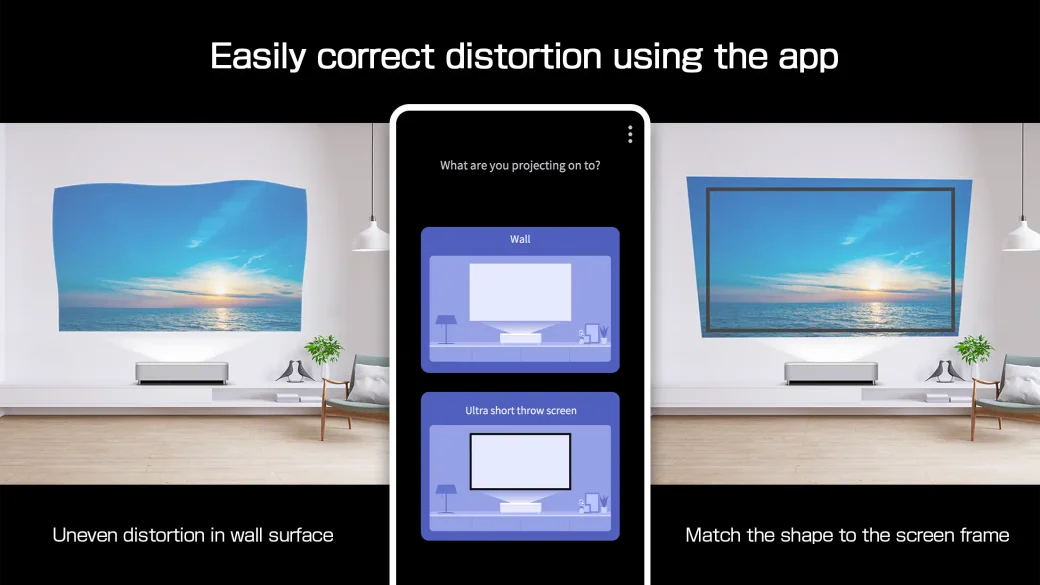
Epson Setting Assistant là ứng dụng tự động điều chỉnh hình dạng hình chiếu bằng cách sử dụng camera của bạn.
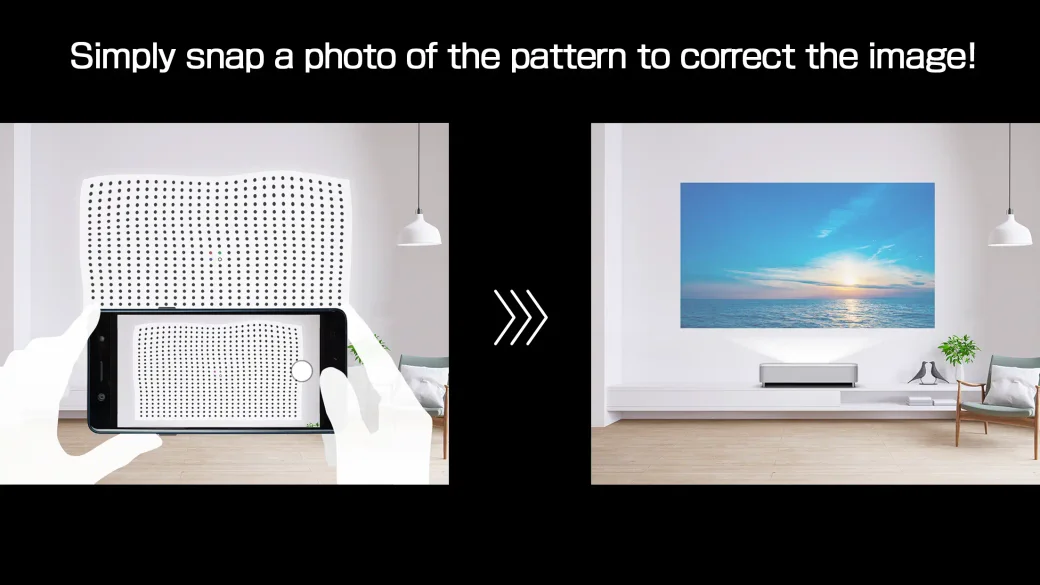
Bằng cách chụp ảnh mẫu chiếu, ứng dụng sẽ tự động sửa lỗi méo hình và điều chỉnh hình dạng sao cho phù hợp với màn hình.
[Các tính năng chính]
1) Điều chỉnh hình dạng
Ứng dụng điều chỉnh hình ảnh thành hình chữ nhật hoặc căn chỉnh với khung, chẳng hạn như màn chiếu.
2) Điều chỉnh độ không đồng đều
Ứng dụng phát hiện các điểm không bằng phẳng nhỏ trên bề mặt, chẳng hạn như trên tường, và điều chỉnh lỗi méo hình trong hình chiếu.
[Dành cho người dùng máy chiếu gia đình (Dòng EH): Sử dụng ứng dụng]
Đảm bảo thiết bị Android và máy chiếu của bạn được kết nối với cùng một mạng.
1. Chọn [Cài đặt] ([Cài đặt] > [Trình hướng dẫn điều chỉnh hình học]) từ menu của máy chiếu.
2. Mở ứng dụng này trên thiết bị Android của bạn và chọn [Gia đình] làm loại máy chiếu để tự động kết nối với máy chiếu.
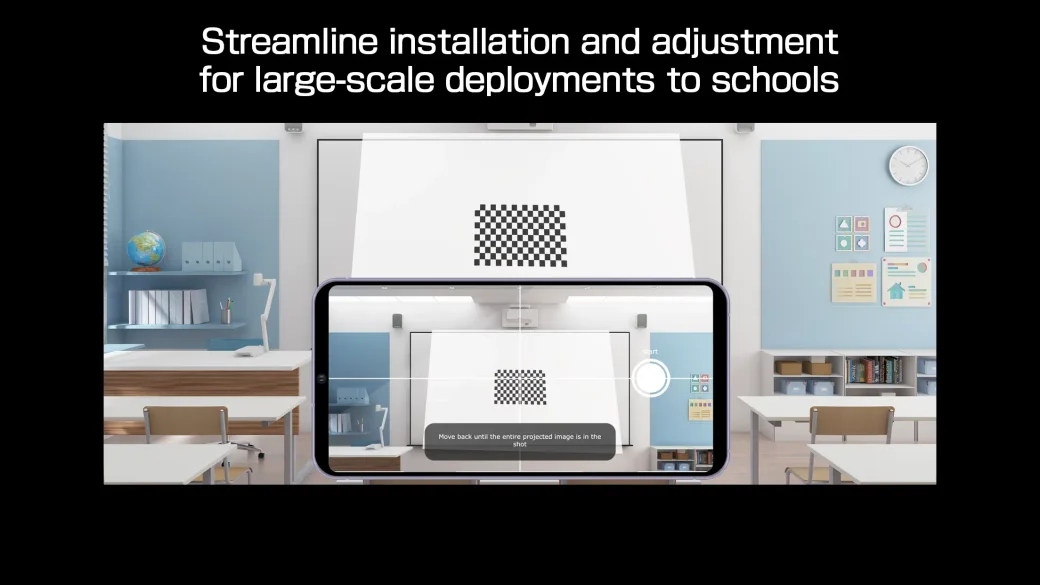
3. Làm theo hướng dẫn trên màn hình để chụp ảnh mẫu chiếu bằng camera trong ứng dụng, và các chỉnh sửa sẽ được hoàn tất tự động.
[Dành cho người dùng máy chiếu doanh nghiệp (Dòng EB): Sử dụng ứng dụng]
Đảm bảo cài đặt [Nguồn mạng LAN không dây] được đặt thành [Bật] trong menu [Quản lý] của máy chiếu.
1. Chọn [Cài đặt] > [Kết nối với Trợ lý cài đặt] từ menu của máy chiếu để chiếu mã QR.
2. Mở ứng dụng này trên thiết bị Android của bạn, chọn [Doanh nghiệp] làm loại máy chiếu, sau đó quét mã QR để tự động kết nối với máy chiếu.
3. Làm theo hướng dẫn trên màn hình để chụp ảnh mẫu chiếu bằng camera trong ứng dụng, và các chỉnh sửa sẽ được hoàn tất tự động.
[Các máy chiếu được hỗ trợ]
Truy cập https://support.epson.net/projector_appinfo/setting_assistant/en/ để biết thêm chi tiết.
Tùy thuộc vào kiểu máy chiếu của bạn, một số tính năng có thể không khả dụng.
[Lưu ý khi sử dụng]
Tùy thuộc vào môi trường của bạn, chẳng hạn như bề mặt chiếu cong hoặc giấy dán tường có kết cấu hoặc hoa văn thô ráp, tính năng tự động hiệu chỉnh bằng ứng dụng có thể không khả dụng. Trong những trường hợp này, vui lòng hiệu chỉnh hình dạng hình ảnh từ menu của máy chiếu.
Tùy thuộc vào điện thoại thông minh/máy tính bảng của bạn, cài đặt Wi-Fi có thể tạm thời ngăn bạn kết nối với máy chiếu. Hãy tắt Wi-Fi rồi bật lại và thử lại.
Để biết thêm chi tiết về các điểm quan trọng, hãy truy cập https://download2.ebz.epson.net/sec_pubs_visual/apps/setting_assistant/230/EN/index.html.
Bạn cũng có thể kiểm tra những thông tin này trong [Hướng dẫn hỗ trợ trực tuyến] ở menu phía trên bên phải của ứng dụng.
Hình ảnh được sử dụng ở đây chỉ mang tính minh họa. Hình ảnh thực tế có thể khác.
Chúng tôi hoan nghênh mọi phản hồi của bạn có thể giúp chúng tôi cải thiện ứng dụng này. Bạn có thể liên hệ với chúng tôi qua mục "Liên hệ nhà phát triển". Xin lưu ý rằng chúng tôi không thể trả lời các câu hỏi cá nhân. Đối với các thắc mắc liên quan đến thông tin cá nhân, vui lòng liên hệ với chi nhánh khu vực của bạn được nêu trong Tuyên bố về Quyền riêng tư.
[Quyền truy cập ứng dụng]
Để sử dụng ứng dụng, cần có các quyền sau:
[Bắt buộc] Camera
Để chụp mẫu xác nhận hoặc mã QR để kết nối.
Hiện văn bản gốc
Epson Setting Assistant is an app that automatically corrects the shape of a projected image by using your camera.
By taking a shot of the projected pattern, the app automatically corrects distortion in the projected image and adjusts its shape to match the screen.
[Main Features]
1) Shape correction
The app adjusts the image to a rectangular shape or aligns it with a frame, such as a projector screen.
2) Unevenness correction
The app detects small surface irregularities, such as on a wall, and corrects distortion in the projected image.
[For Home Projector (EH Series) Users: Using the App]
Make sure your Android device and the projector are connected to the same network.
1. Select [Installation] ([Installation] > [Geometry Correction Wizard]) from the projector's menu.
2. Open this app on your Android device and select [Home] as the projector type to automatically connect to the projector.
3. Follow the on-screen instructions to take a shot of the projected pattern using the camera in the app, and the corrections will be completed automatically.
[For Business Projector (EB Series) Users: Using the App]
Make sure the [Wireless LAN Power] setting is set to [On] in the projector‘s [Management] menu.
1. Select [Installation] > [Connect to Setting Assistant] from the projector's menu to project a QR code.
2. Open this app on your Android device, select [Business] as the projector's type, and then scan the QR code to automatically connect to the projector.
3. Follow the on-screen instructions to take a shot of the projected pattern using the camera in the app, and the corrections will be completed automatically.
[Supported Projectors]
Visit https://support.epson.net/projector_appinfo/setting_assistant/en/ for details.
Depending on your projector model, some features may not be available.
[Notes for use]
Depending on your environment, such as a curved projection surface or wallpaper with rough textures or patterns, automatic correction using the app may not be available. In these situations, please correct the image shape from the projector's menu.
Depending on your smartphone/tablet, the Wi-Fi settings may prevent you from temporarily connecting to the projector. Turn your Wi-Fi off and then on again and try again.
For detailed important points, visit https://download2.ebz.epson.net/sec_pubs_visual/apps/setting_assistant/230/EN/index.html.
You can also check these from the [Online support guide] in the menu at the top right of the app.
Images used here are for illustrative purposes only. The actual images may differ.
We welcome any feedback you have that could help us to improve this app. You can contact us through "Developer contact". Please note that we cannot reply to individual inquiries. For inquiries regarding personal information, please contact your regional branch described in the Privacy Statement.
[App Permissions]
To use the app, the following permissions are required.
[Required] Camera
For capturing correction patterns or QR codes for connection.
An toàn dữ liệu
Những gì Seiko Epson Corporation khai báo trên Google Play về dữ liệu mà ứng dụng này thu thập và chia sẻ.
- Không chia sẻ dữ liệu với bên thứ baTìm hiểu thêm về cách nhà phát triển khai báo thông tin về hoạt động chia sẻ dữ liệu
- Ứng dụng này có thể thu thập những loại dữ liệu sau đâyThông tin tài chính
- Dữ liệu được mã hóa trong khi chuyển
- Không thể xóa dữ liệu
Có gì mới
Phiên bản 2.3.0 · 31/08/2026
Added supported projectors
Liên hệ nhà phát triển
- Trang webepson.com
- E-mailFeedback-AndroidAppsPj@exc.epson.co.jp
- Chính sách quyền riêng tưglobal.epson.com
- Địa chỉ日本 〒160-0022 東京都SHINJUKU-KU 4-1-6, SHINJUKU JR SHINJUKU MIRAI TOWER 29F
Thông tin
- Cung cấp bởi
- Seiko Epson Corporation
- Danh mục
- Năng suất
- Phiên bản
- 2.3.0
- Cập nhật
- 31/08/2026
- Phát hành
- 26/08/2022
- Yêu cầu
- Android 12 trở lên
- Độ tuổi
- 3 tuổi trở lên
- Giá
- Miễn phí
- Tên gói
- com.epson.projector.settingassistant
Ứng dụng tương tự
-
 Sonar - Sức khỏe & Hiệu suất
Sức khỏe và Thể hình
-
 Print Master
Công cụ
-
 Phomemo
Công cụ
-
 CuboAi Smart Baby Monitor
Nuôi dạy con
-
 Dzees Home
Công cụ
-
 Princh
Năng suất
-
 Airthings
Nhà cửa
-
 Aqara Home
Nhà cửa
-
 CloudEdge
Lối sống
-
 VicoHome: Smart Home Camera
Xem và sửa video
-
 Aaptiv: Fitness for Everyone
Sức khỏe và Thể hình
-
 Aeromatic: AeroPress Recipes
Ăn uống